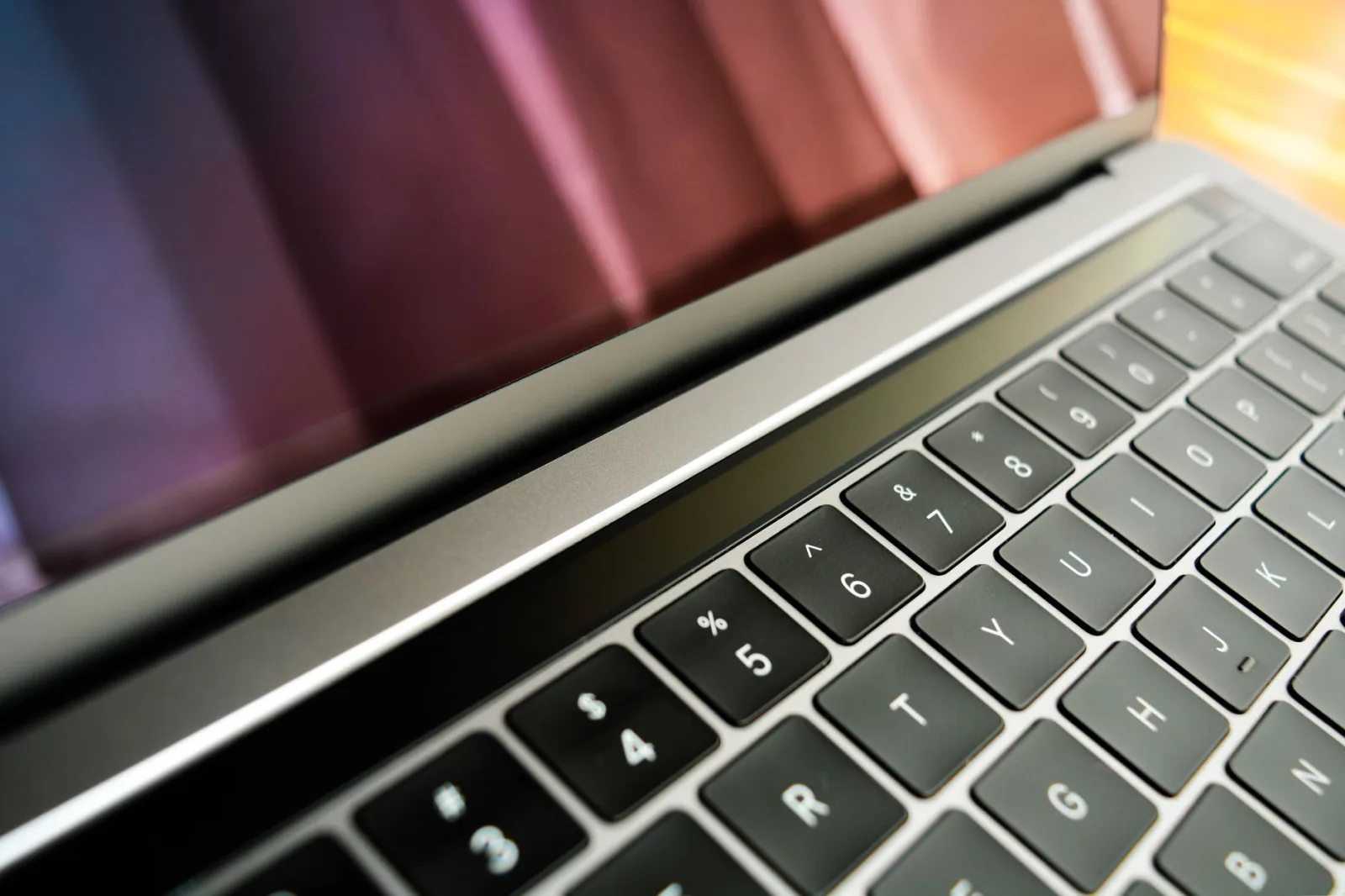

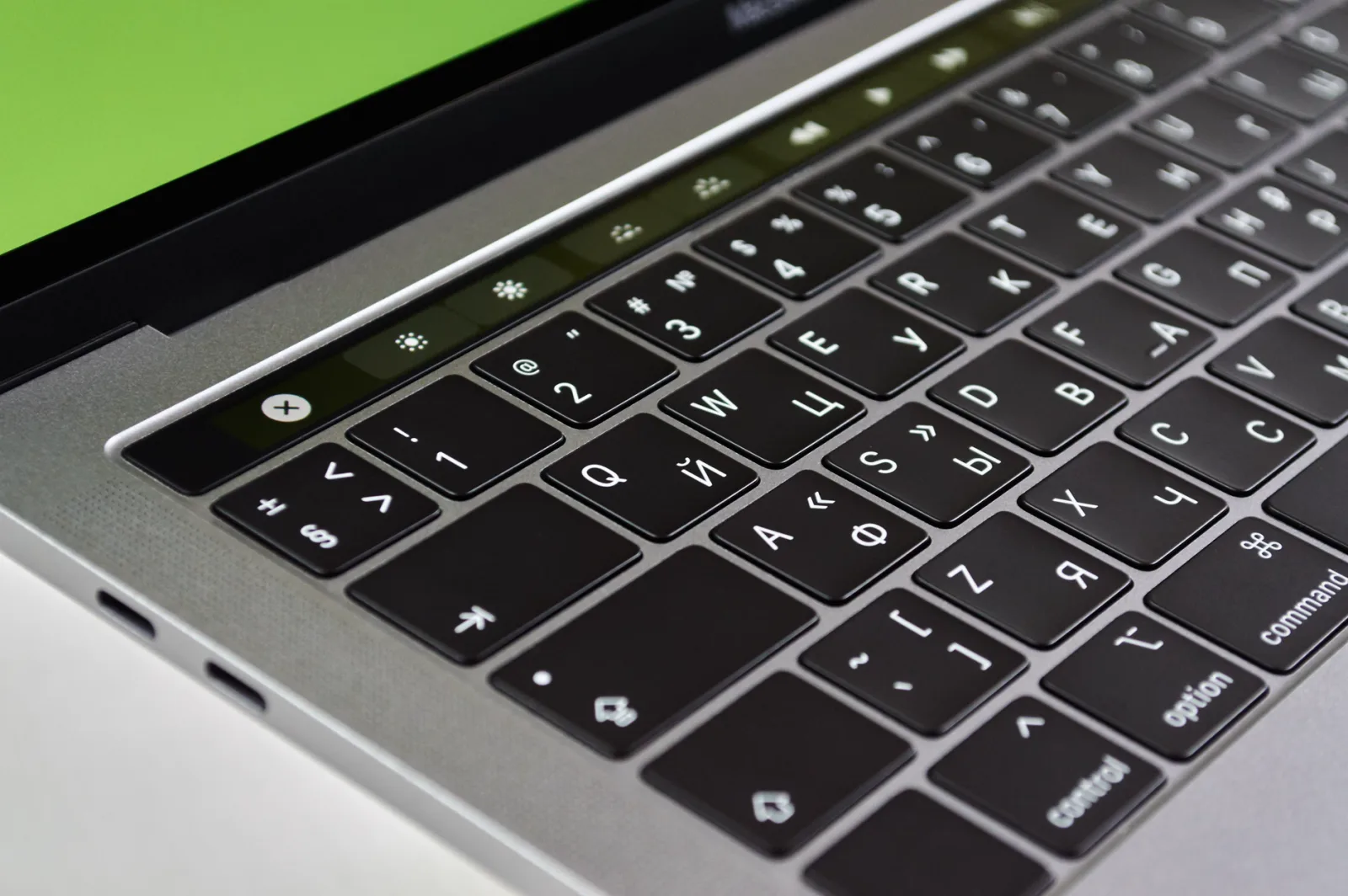
O novo MacBook Pro da Apple, equipado com a tela PROLED XDR, chega com uma novidade importante: a tela touch. Se você prefere não usar o toque ou quer evitar toques acidentais, é possível desativar essa função ou ajustar os gestos diretamente nas configurações do sistema.
Em resumo
- O toque pode ser desativado completamente com um simples interruptor nas configurações.
- Desativar o toque também desativa o uso de gestos no Sidecar.
- É possível personalizar gestos específicos sem desligar a tela touch por completo.
- Há opções de acessibilidade para quem tem dificuldade com gestos complexos.
1. Desativar o toque completamente
Para quem prefere uma experiência sem toque, a Apple oferece um interruptor simples. Ao ativar a opção "Ignore Touch Gestures" (Ignorar Gestos de Toque) na seção Física e Motora, o MacBook Pro deixa de responder a qualquer toque na tela.
2. Entender o impacto no Sidecar
É importante saber que essa desativação não é exclusiva do notebook. Segundo o material, ao ignorar os gestos de toque no MacBook, o uso do toque através do Sidecar também é afetado. Isso significa que, se você usa um iPad como tela externa via Sidecar, o toque nele também deixará de funcionar.
3. Personalizar gestos específicos
Se desativar tudo for extremo demais, você pode escolher quais gestos quer manter. Na opção "Touch Display" nas configurações, é possível ajustar ou desligar movimentos específicos, mantendo a tela touch ativa para outras funções.
4. Usar recursos de acessibilidade
Para quem tem dificuldades motoras ou de precisão ao usar a tela, existem opções de "Touch Accommodations" e "AssistiveTouch". Essas ferramentas ajudam a adaptar a sensibilidade e o comportamento dos gestos para facilitar o uso diário.
5. Manter o controle sobre a experiência
A tela touch é uma característica central do novo modelo, mas a Apple permite que o usuário tenha o controle total. Seja desligando a função por completo ou ajustando detalhes, o objetivo é garantir que a tecnologia se adapte ao seu jeito de trabalhar, e não o contrário.
Perguntas frequentes
O que acontece com o Sidecar se eu desativar o toque no Mac?
De acordo com as informações, a ativação da opção para ignorar gestos de toque no MacBook Pro também afeta o uso do toque no Sidecar, desativando essa interação.
Posso desativar apenas alguns gestos?
Sim, é possível personalizar a experiência escolhendo a opção Touch Display nas configurações para ajustar gestos específicos sem desligar a tela touch por completo.