
Manter as redes sociais ativas exige constância, o que pode ser difícil se você precisa estar online a cada momento para publicar. Agendar posts no Instagram é a solução para isso: permite programar a publicação de fotos, vídeos e legendas para datas e horários futuros. Assim, seu perfil permanece ativo mesmo quando você está ocupado ou offline.
Em resumo
- Agendar posts garante presença constante no perfil sem esforço diário.
- Você pode usar a ferramenta nativa do Instagram ou aplicativos de terceiros.
- O processo envolve criar o conteúdo, escolher a data e confirmar o horário.
- É essencial verificar o fuso horário para evitar que o post saia no momento errado.
O que é agendamento de conteúdo
Agendar conteúdo significa preparar uma publicação com antecedência e definir quando ela deve aparecer no seu feed. Em vez de abrir o aplicativo, editar a imagem e postar na hora, você faz tudo isso uma vez e deixa o sistema publicar automaticamente depois. Isso ajuda a manter uma rotina de publicações organizada, o que é importante para quem usa o Instagram como ferramenta de trabalho ou para criar um perfil pessoal consistente.
O que preparar antes de começar
Para agendar posts, você precisa ter uma conta no Instagram. É necessário acessar o aplicativo no celular ou a versão web pelo computador. Além disso, você pode utilizar a ferramenta nativa disponível para contas de criador de conteúdo ou escolher um aplicativo de agendamento gratuito de terceiros. Tenha em mãos a imagem ou vídeo, a legenda e as hashtags que deseja usar.
Passo a passo para agendar
Passo 1: Abra o Instagram e acesse a área de criador de conteúdo ou o aplicativo de agendamento escolhido.
Passo 2: Selecione a opção "Criar post". Adicione a imagem ou vídeo, escreva a legenda e inclua as hashtags relevantes.
Passo 3: Em vez de publicar imediatamente, clique em "Programar". Escolha a data e o horário desejados. Preste muita atenção ao fuso horário do seu dispositivo para garantir que o post saia no horário correto.
Passo 4: Confirme a programação e salve as alterações. O post ficará salvo na fila de publicações futuras.
Passo 5: Revise a lista de posts agendados para garantir que tudo está correto, incluindo a arte, o texto e o horário.
Como conferir se deu certo
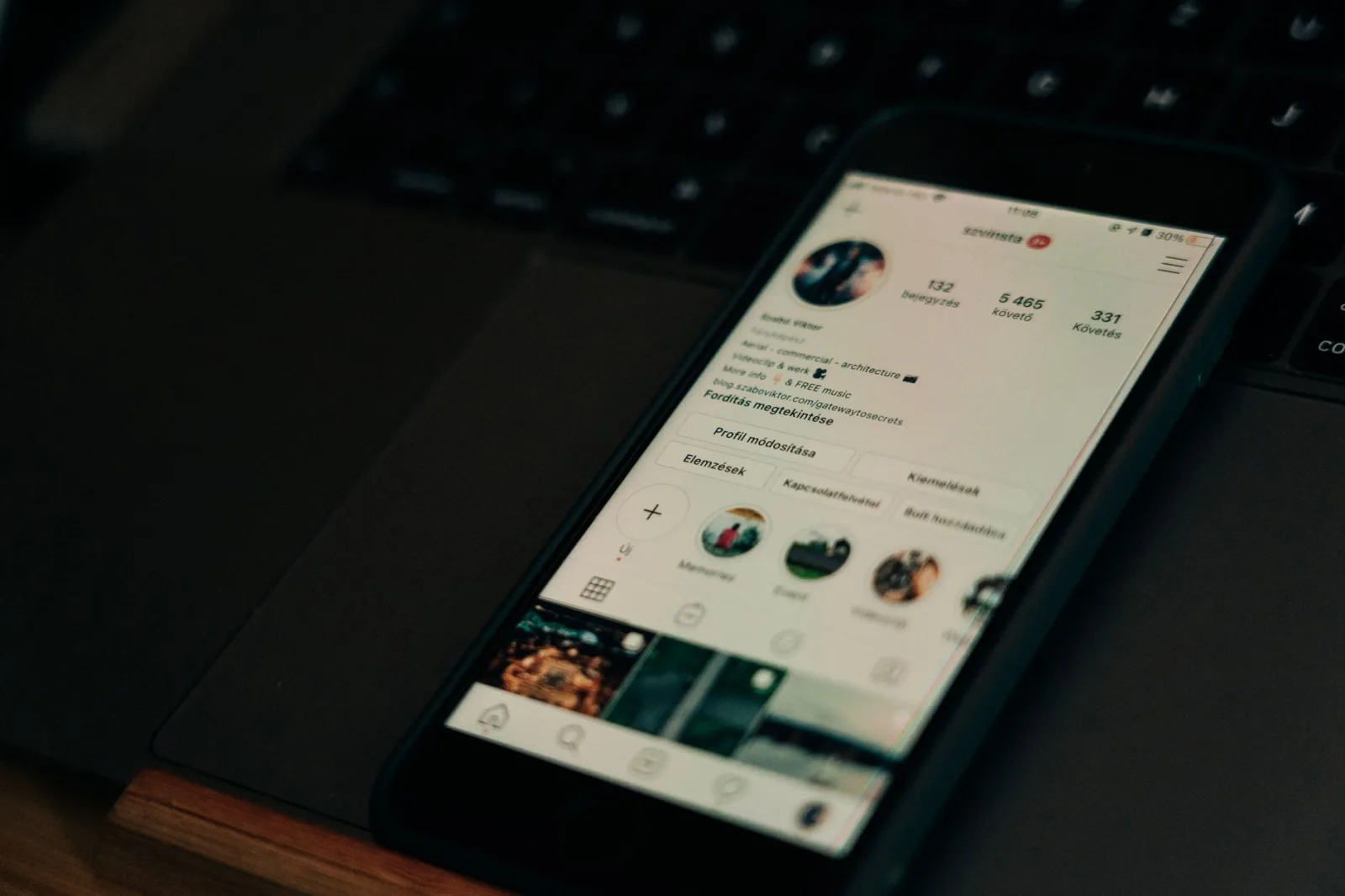
Após agendar, acesse a seção de posts programados para verificar os detalhes. Confirme a data e o horário selecionados. No dia e horário definidos, o post deve aparecer automaticamente no seu feed. Se ele não for publicado, verifique se o fuso horário está correto ou tente agendar novamente. Manter essa rotina de verificação ajuda a evitar surpresas com publicações fora de hora.
Erros comuns a evitar
Um erro frequente é esquecer de conferir o fuso horário, fazendo com que o post saia horas antes ou depois do previsto. Outro cuidado importante é revisar a legenda e as hashtags antes de salvar, pois editar um post agendado pode ser mais trabalhoso do que corrigir antes. Verifique também se a imagem está nítida e se o vídeo tem bom áudio, já que não haverá tempo para ajustes no momento da publicação.
Próximo passo
Depois de dominar o agendamento, você pode planejar um calendário de conteúdo mensal. Isso permite visualizar o que será publicado em cada dia e manter uma variedade de temas. Explorar as métricas de desempenho dos posts agendados também pode ajudar a entender quais horários e tipos de conteúdo geram mais interação com seu público.
Perguntas frequentes
Posso agendar stories no Instagram?
O processo de agendamento de posts feed é o foco principal. Para stories, a disponibilidade da ferramenta nativa pode variar, mas o princípio de programar conteúdo para manter presença constante se aplica a diferentes formatos de publicação na plataforma.
O que fazer se o post não publicar no horário certo?
Verifique primeiro o fuso horário do seu dispositivo. Se estiver correto, confirme se o agendamento foi salvo corretamente na lista de posts futuros. Em caso de falha técnica, pode ser necessário repetir o agendamento.