
Transferir fotos e vídeos do celular para o computador pode parecer simples, mas muitas vezes trava por falta de configuração correta. A conexão via cabo é a forma mais rápida e segura de mover arquivos, eliminando a dependência de internet lenta ou cartões de memória físicos. Neste guia, você entenderá como preparar os dispositivos e realizar a transferência sem perder dados.
Em resumo
- O celular atua como fonte de mídia, enquanto o computador serve para organizar e editar os arquivos.
- O uso de cabos originais ou certificados evita danos ao hardware e garante a integridade dos dados.
- É essencial ativar as permissões de acesso no smartphone antes de abrir a pasta no computador.
- Desconectar os dispositivos corretamente previne a corrupção de arquivos em transferência.
O que cada dispositivo faz nessa conexão
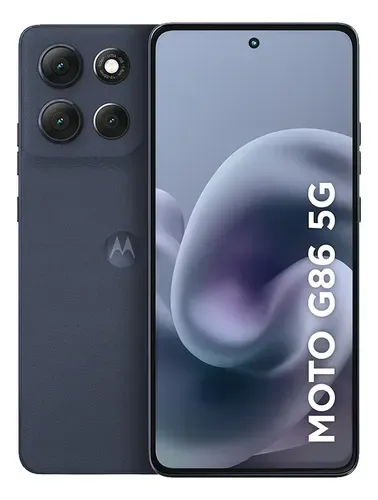
O smartphone funciona como uma biblioteca portátil de mídia. Ele armazena as fotos, vídeos e documentos gerados no dia a dia. O computador, por sua vez, é o centro de organização. Com mais espaço em disco e ferramentas de edição, ele permite que você arquive, renomeie e modifique esses arquivos de forma mais eficiente.
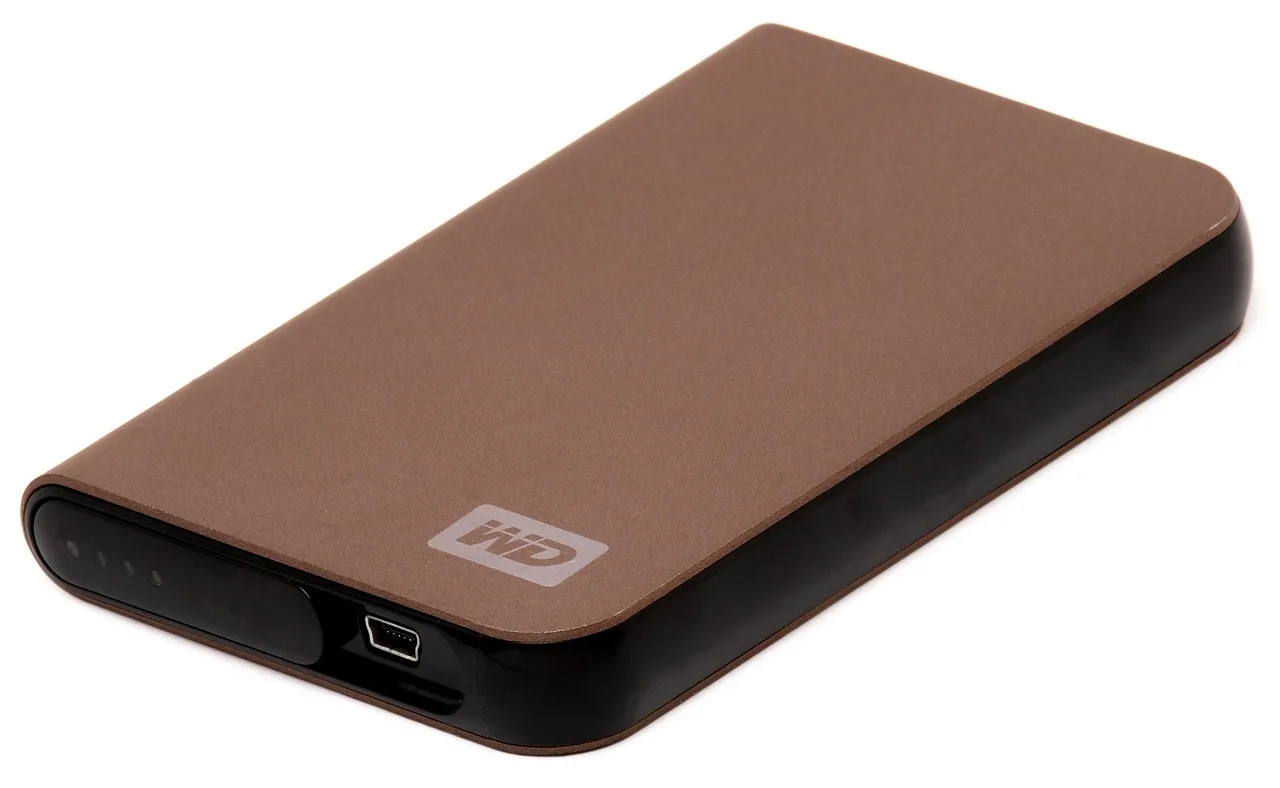
Conectar os dois resolve o problema da capacidade limitada da memória do celular. Em vez de esperar o upload para a nuvem, que pode levar horas dependendo da velocidade da internet, a conexão direta via cabo permite a transferência em minutos. Isso é especialmente útil para quem lida com grandes volumes de mídia, como vídeos em alta resolução.
Passos gerais para a integração
Antes de ligar o cabo, verifique se ambos os aparelhos estão desbloqueados. No celular, geralmente é necessário selecionar a opção de transferência de arquivos quando o cabo é conectado. Essa permissão permite que o computador leia o armazenamento interno do smartphone.
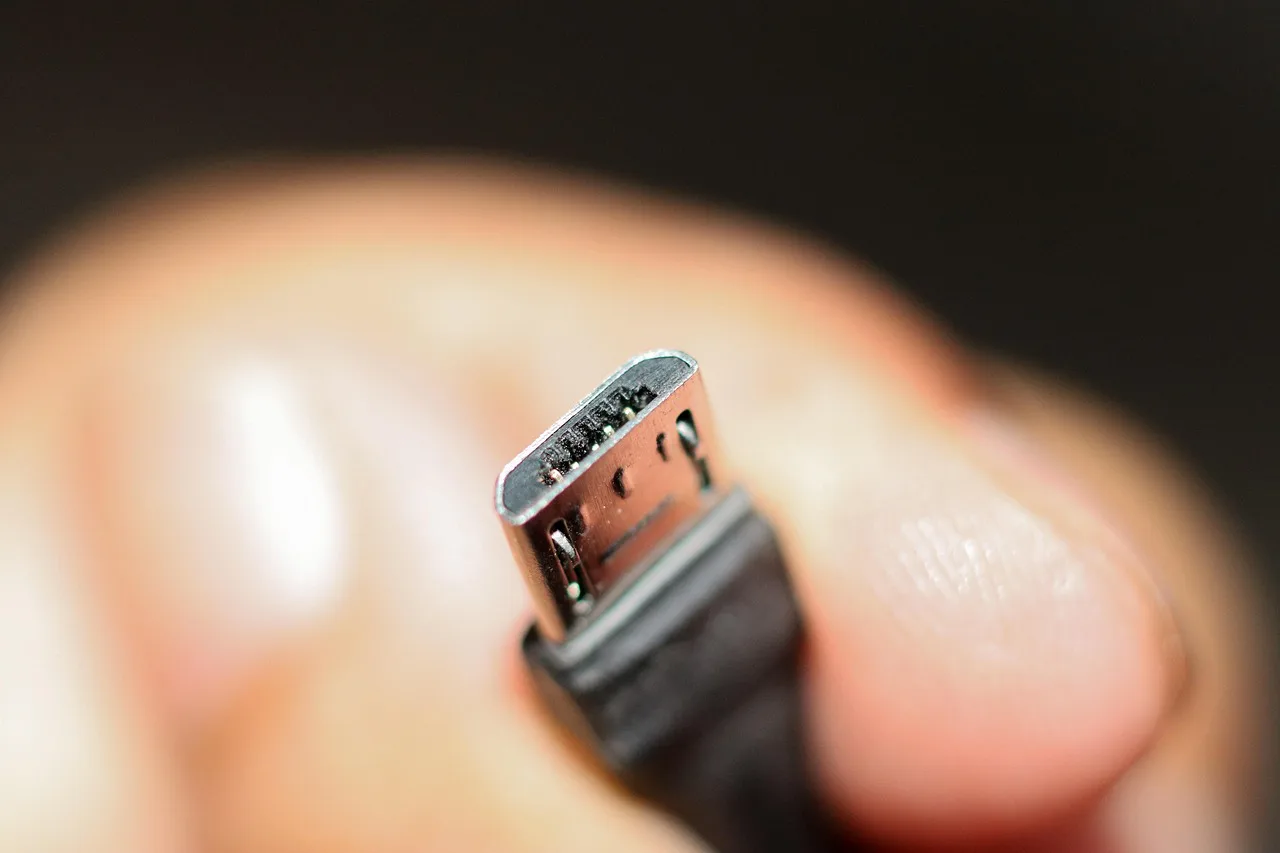
Use um cabo de qualidade. Cabos muito baratos ou danificados podem transmitir apenas energia, sem dados, ou causar instabilidade na conexão. Ao plugar o cabo, aguarde alguns segundos até que o computador reconheça o dispositivo. Depois, abra o gerenciador de arquivos do sistema operacional para visualizar as pastas do celular, como DCIM (fotos) ou Download.
Cuidados essenciais para evitar problemas
A autenticidade do cabo é um ponto crítico. Cabos não originais podem não suportar a velocidade de transferência adequada ou, em casos extremos, danificar a porta de carga do dispositivo. Sempre que possível, utilize o cabo que veio com o aparelho ou modelos certificados pelo fabricante.
Outro cuidado importante é a desconexão. Nunca puxe o cabo bruscamente enquanto há arquivos sendo copiados. Isso pode interromper o processo e corromper os arquivos. Use a opção de "ejetar" ou "desconectar com segurança" no computador antes de remover o cabo. Isso garante que todos os dados foram gravados corretamente.
Próximo aprendizado
Após dominar a transferência por cabo, vale explorar as soluções sem fio. Para quem busca liberdade de movimento durante o trabalho ou estudos, o compartilhamento via rede local (Wi-Fi) ou aplicativos de transferência sem cabo pode ser uma alternativa prática. O próximo passo é entender como configurar essas opções para manter a praticidade sem abrir mão da segurança dos dados pessoais.
Perguntas frequentes
Por que meu computador não reconhece o celular?
Isso geralmente acontece porque a permissão de acesso não foi ativada na tela do smartphone. Verifique se a opção de "transferência de arquivos" está selecionada nas notificações do celular após conectar o cabo.
Qual é a diferença entre transferir por cabo e por nuvem?
A transferência por cabo é mais rápida e não depende da velocidade da internet. A nuvem é mais conveniente para acesso remoto, mas pode ser lenta para arquivos grandes e consome dados móveis ou banda larga.