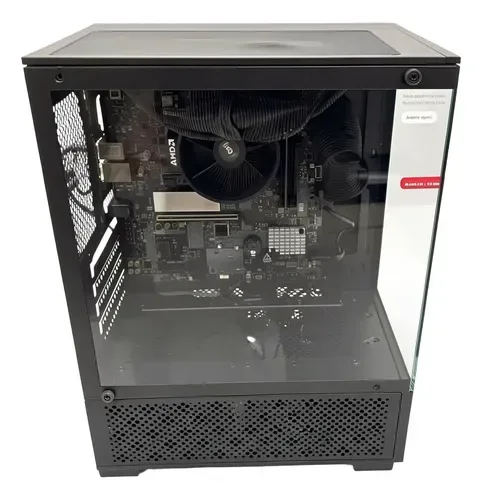

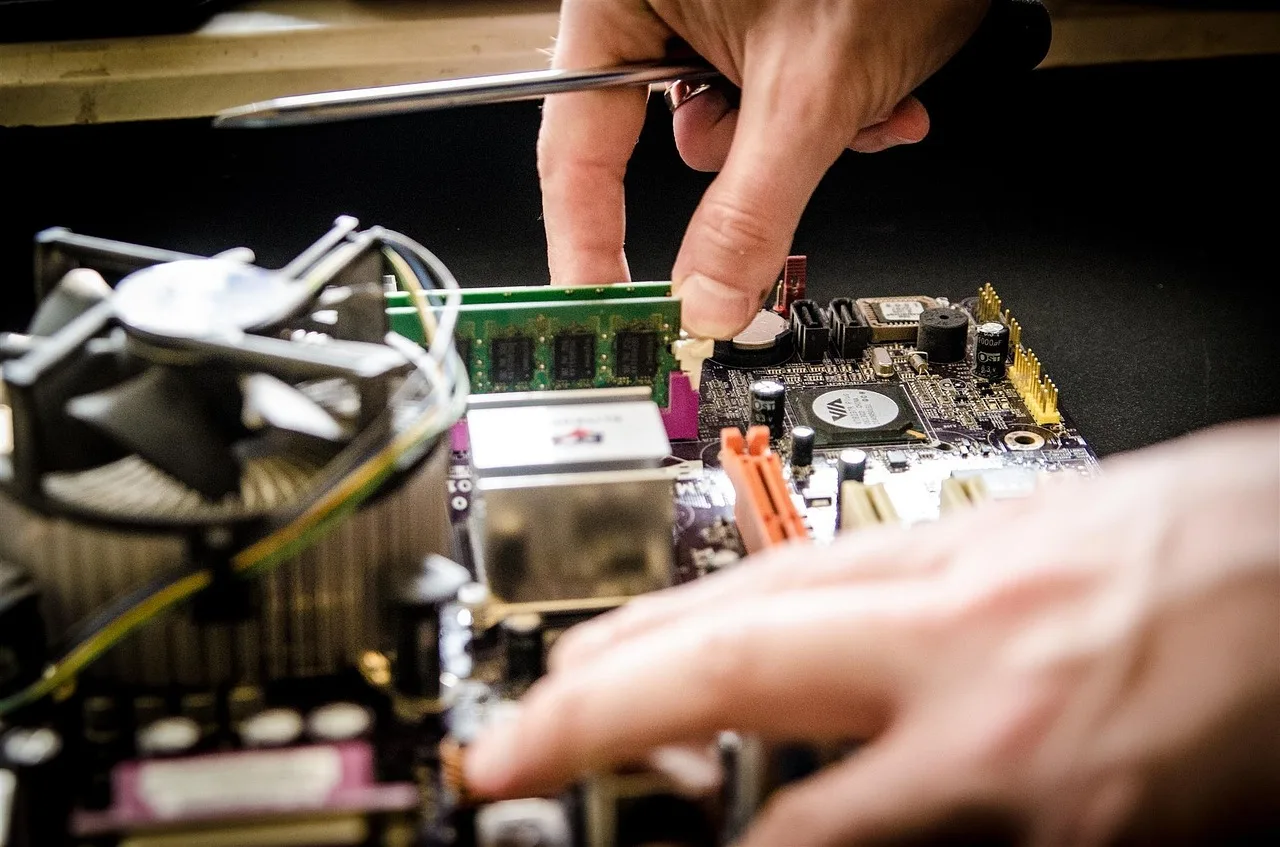
Construir um segundo PC com peças que você já possui pode parecer apenas um hobby, mas traz vantagens reais: economia, disponibilidade de peças de reserva e novas oportunidades de uso, como jogos, servidores domésticos ou estudos.
Em resumo
- Reutilizar peças evita a perda de investimento e mantém a disponibilidade de componentes em caso de falha.
- Um segundo PC pode ser usado para jogos, streaming, estudos ou como backup.
- É preciso avaliar compatibilidade, energia e custo de peças faltantes.
O que cada componente faz?
• CPU (processador): executa as instruções do sistema e dos programas.
• GPU (placa de vídeo): processa gráficos para jogos e vídeos.
• Motherboard (placa-mãe): conecta todos os componentes.
• RAM (memória): armazena dados temporários usados pelo CPU.
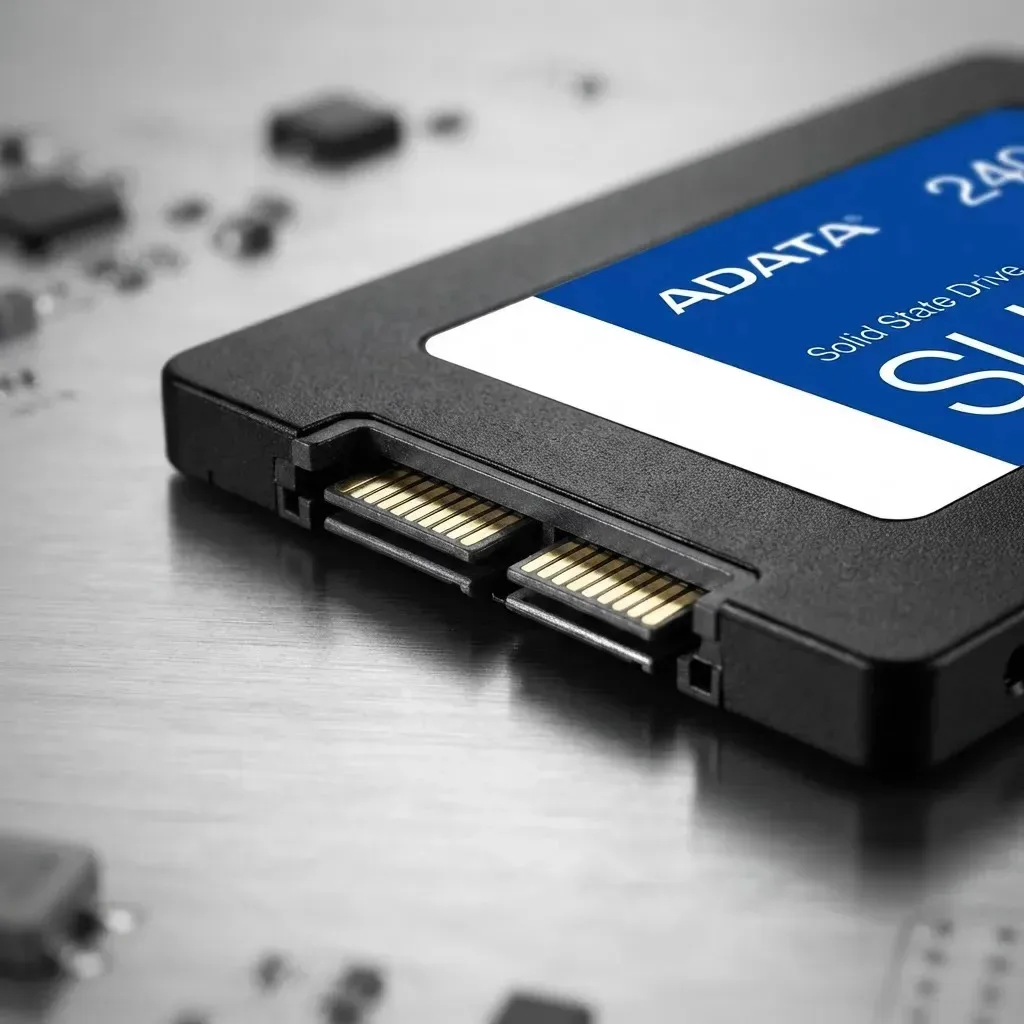
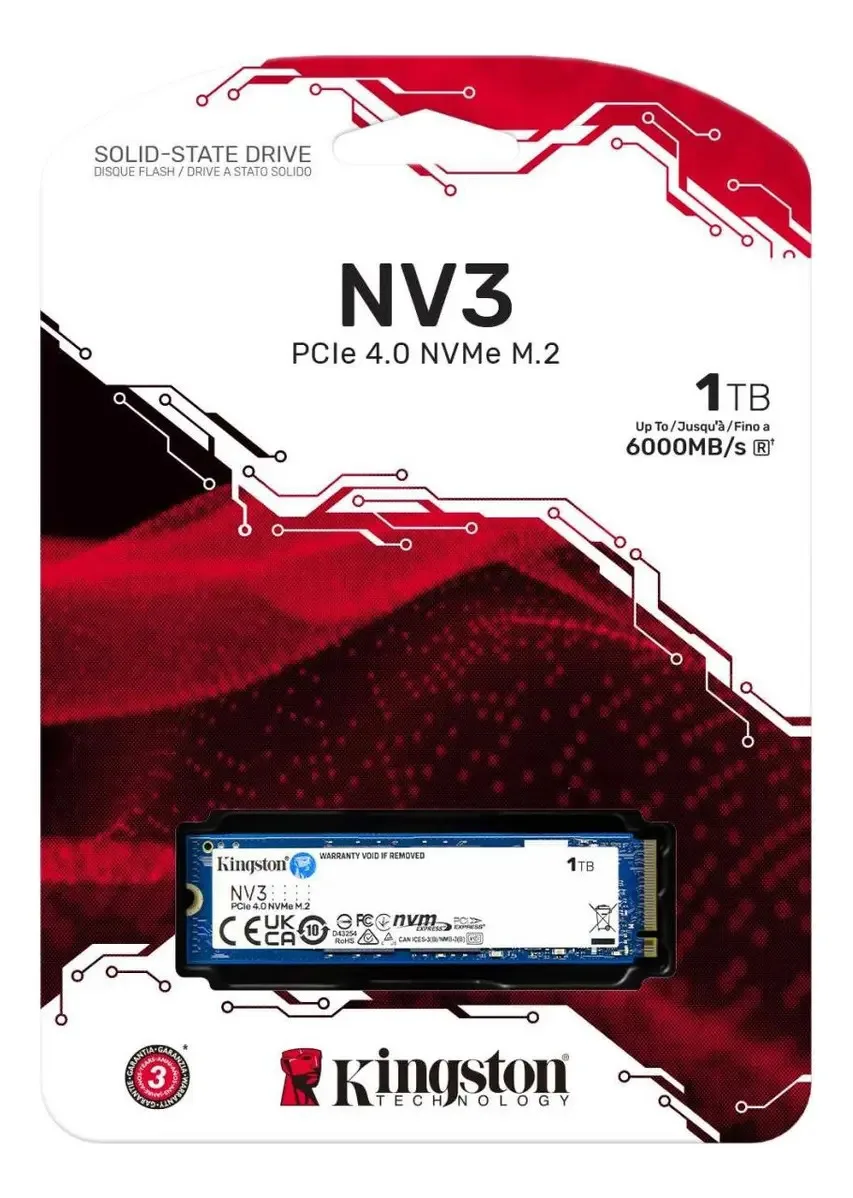
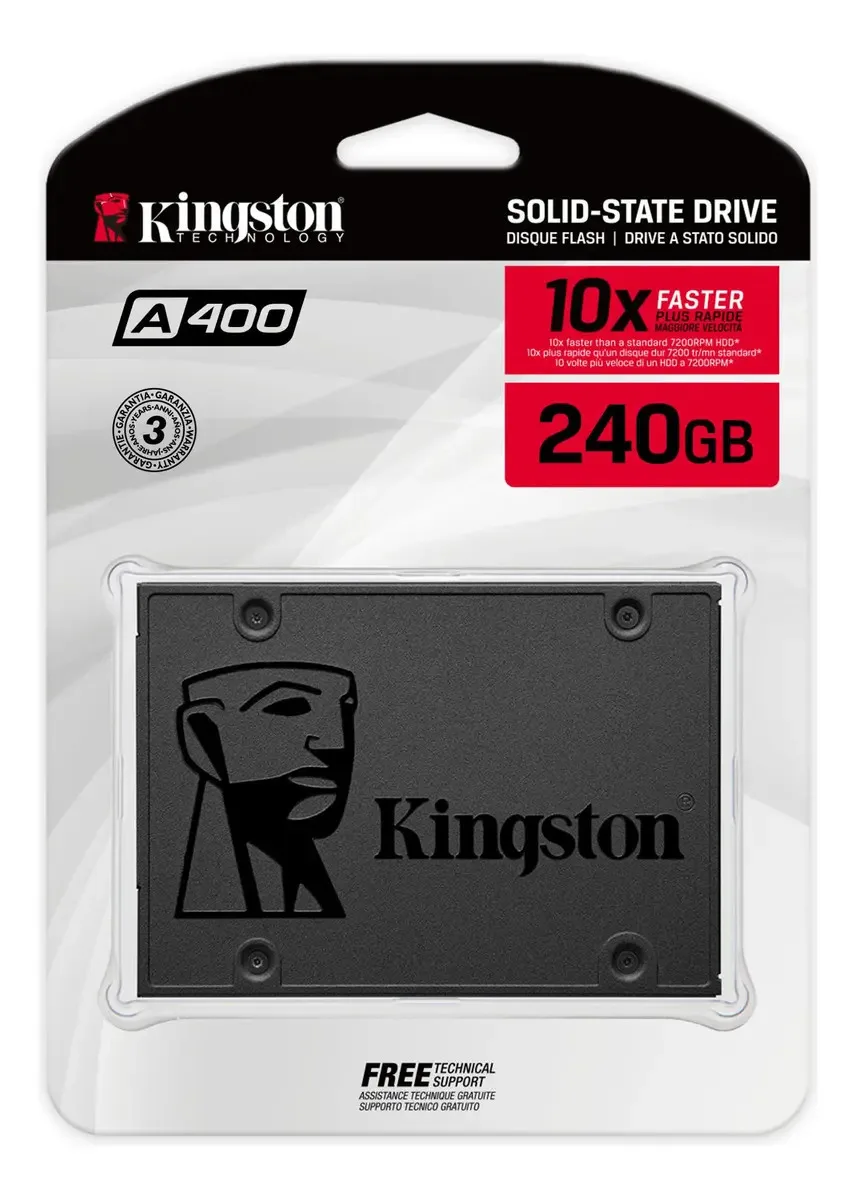
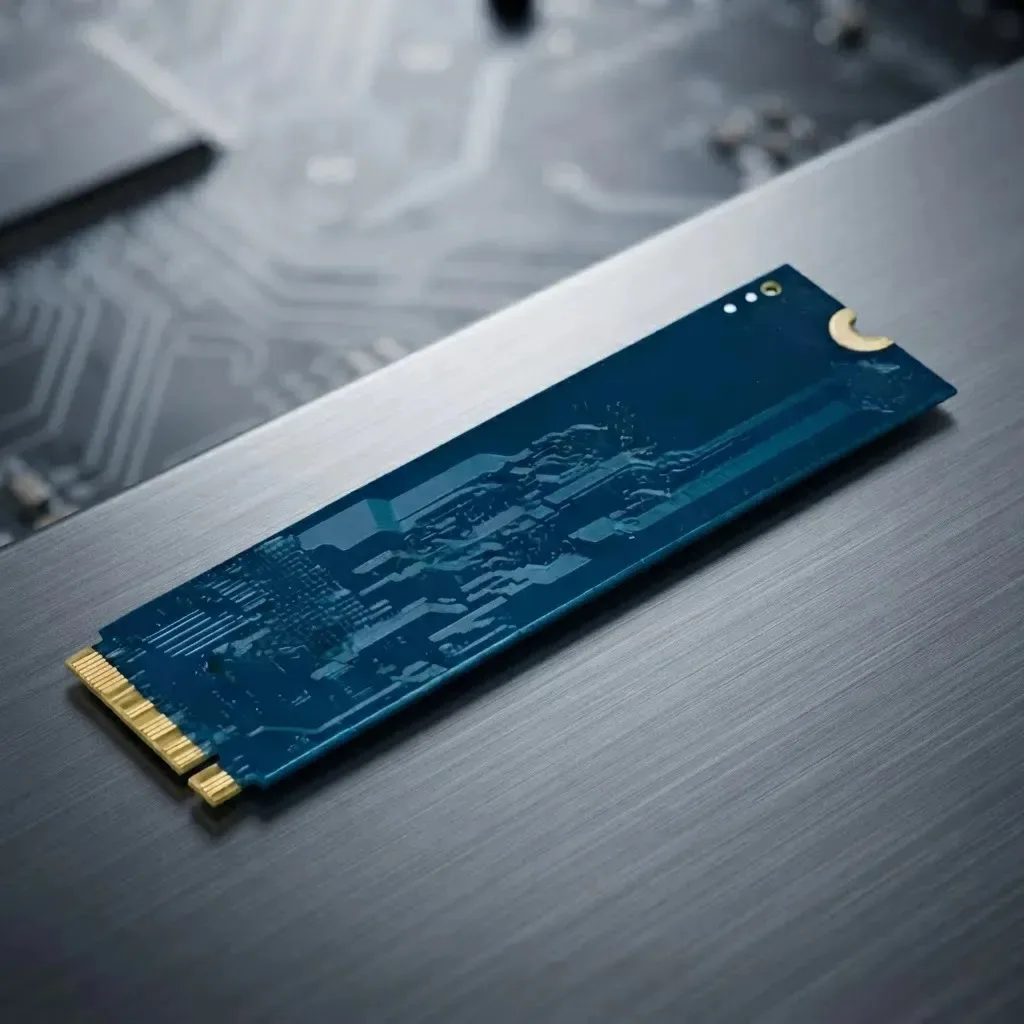
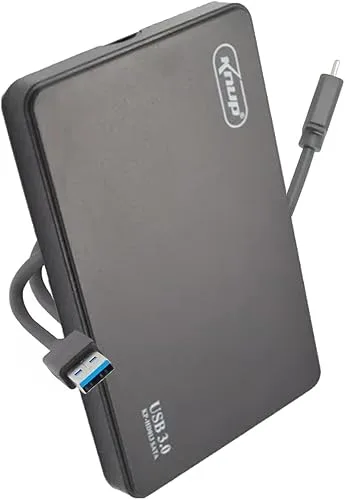
• Armazenamento (SSD/HDD): guarda o sistema operacional, jogos e arquivos.
Quando vale a pena montar um segundo PC?
- Você tem peças em estoque que não usa mais.
- Precisa de um backup rápido em caso de falha.
- Quer experimentar jogos ou softwares sem comprometer o PC principal.
- Deseja criar um laboratório de testes ou um servidor doméstico.
Passos gerais para montar
- Verifique compatibilidade. Confirme que a CPU encaixa na placa-mãe e que a placa-mãe tem slot de memória compatível.
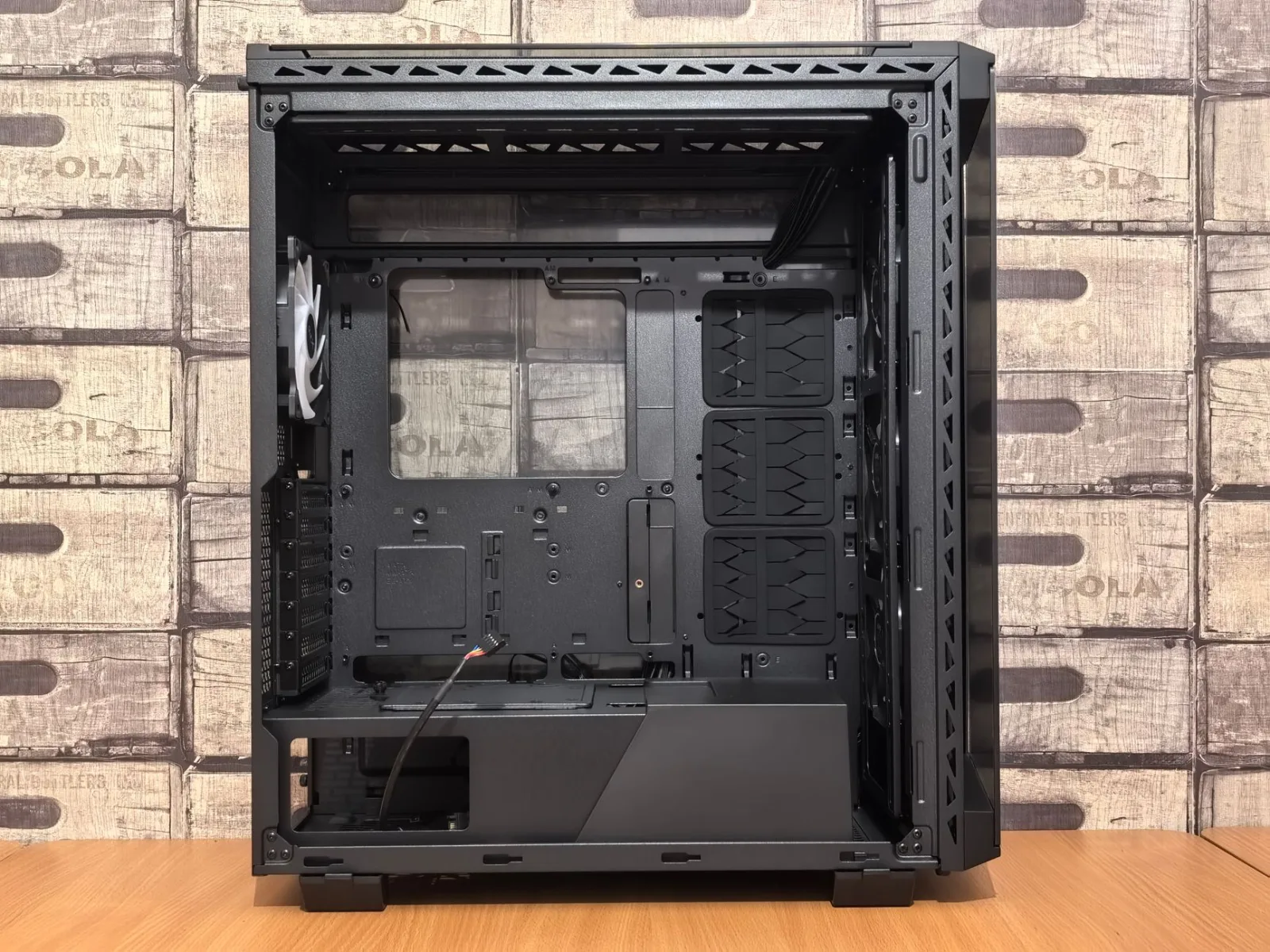
- Escolha a caixa. Se a placa-mãe for MicroATX ou Mini-ITX, uma caixa compacta funciona bem. Se quiser mais espaço, opte por uma case maior.
- Instale a fonte de alimentação. Certifique-se de que a PSU tem potência suficiente para a GPU e a CPU escolhidas.
- Monte os componentes. Comece pela placa-mãe no case, depois a CPU, a memória, a placa de vídeo e os dispositivos de armazenamento. Use os cabos de energia da PSU para conectar tudo.
- Configure a BIOS. Ao ligar, acesse a BIOS (geralmente pressionando Delete ou F2) para habilitar a memória e confirmar a detecção da GPU.
- Instale o sistema operacional. Use um pendrive USB com o instalador do Windows, Linux ou outro OS desejado.
Cuidados com privacidade e custos
- Consumo de energia. PCs mais antigos podem ser menos eficientes. Planeje desligá-lo quando não for usar.
- Atualizações de firmware. Mantenha a BIOS e drivers atualizados para evitar vulnerabilidades.
- Privacidade em servidores domésticos. Se usar o PC como NAS ou servidor, configure senhas fortes e, se possível, criptografia.
- Custos adicionais. Você pode precisar comprar uma PSU, case ou cooler novo, o que pode reduzir a economia inicial.
Próximo passo
Depois de montar, experimente instalar softwares de streaming como Plex ou Jellyfin, ou configure um pequeno laboratório com Proxmox para aprender a rodar máquinas virtuais.
Perguntas frequentes
Posso usar a mesma fonte de alimentação que o PC antigo?
Sim, se a potência e os conectores forem compatíveis com a nova placa de vídeo e CPU.
É seguro deixar o PC ligado o dia todo?
Em geral, sim, mas é recomendável monitorar a temperatura e desligar quando não houver uso.