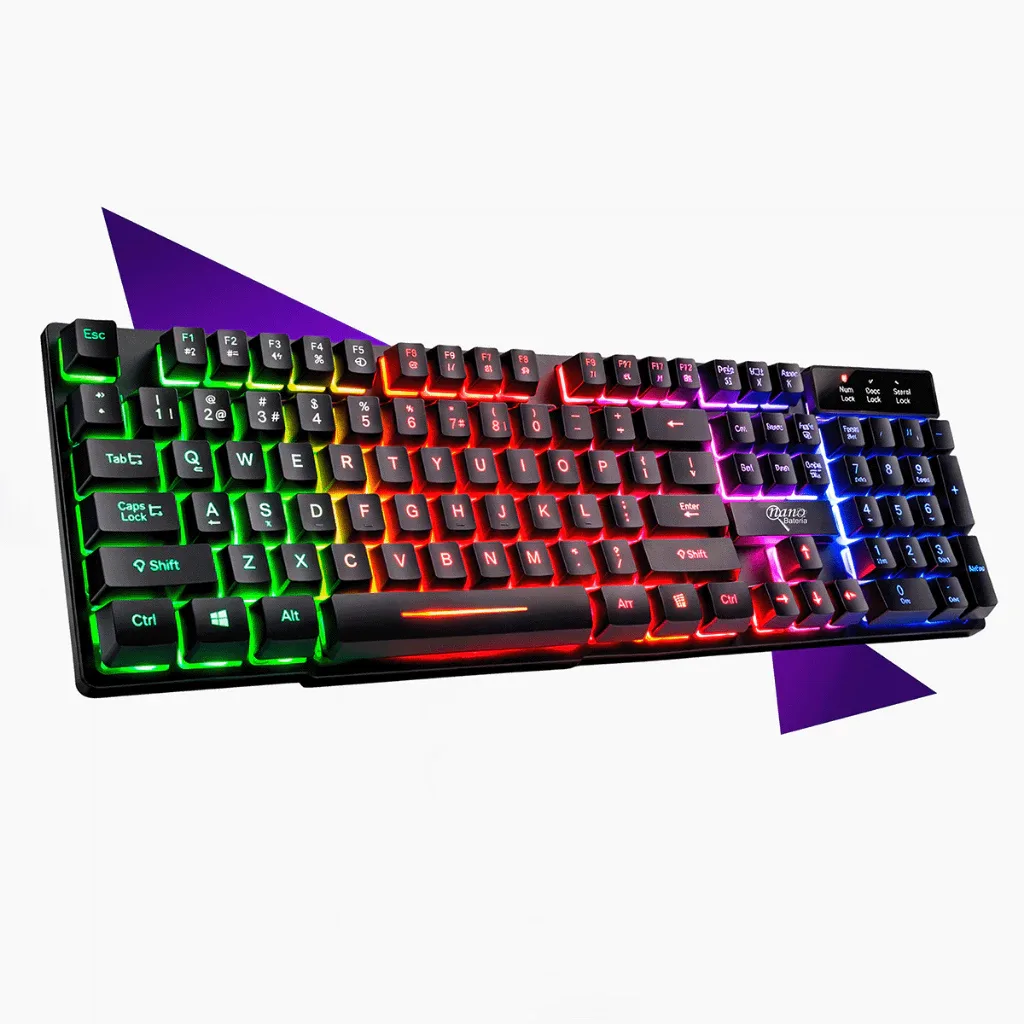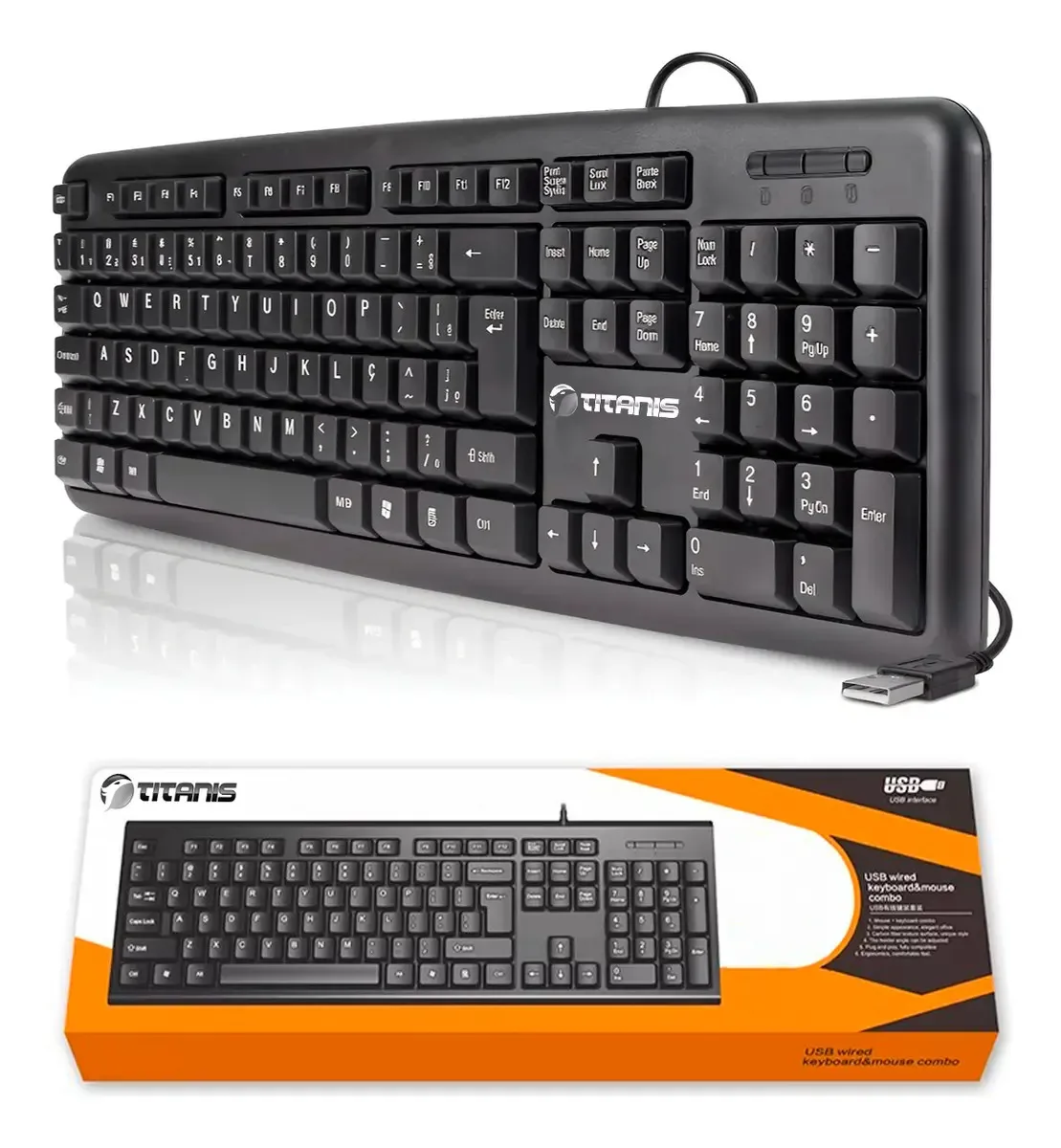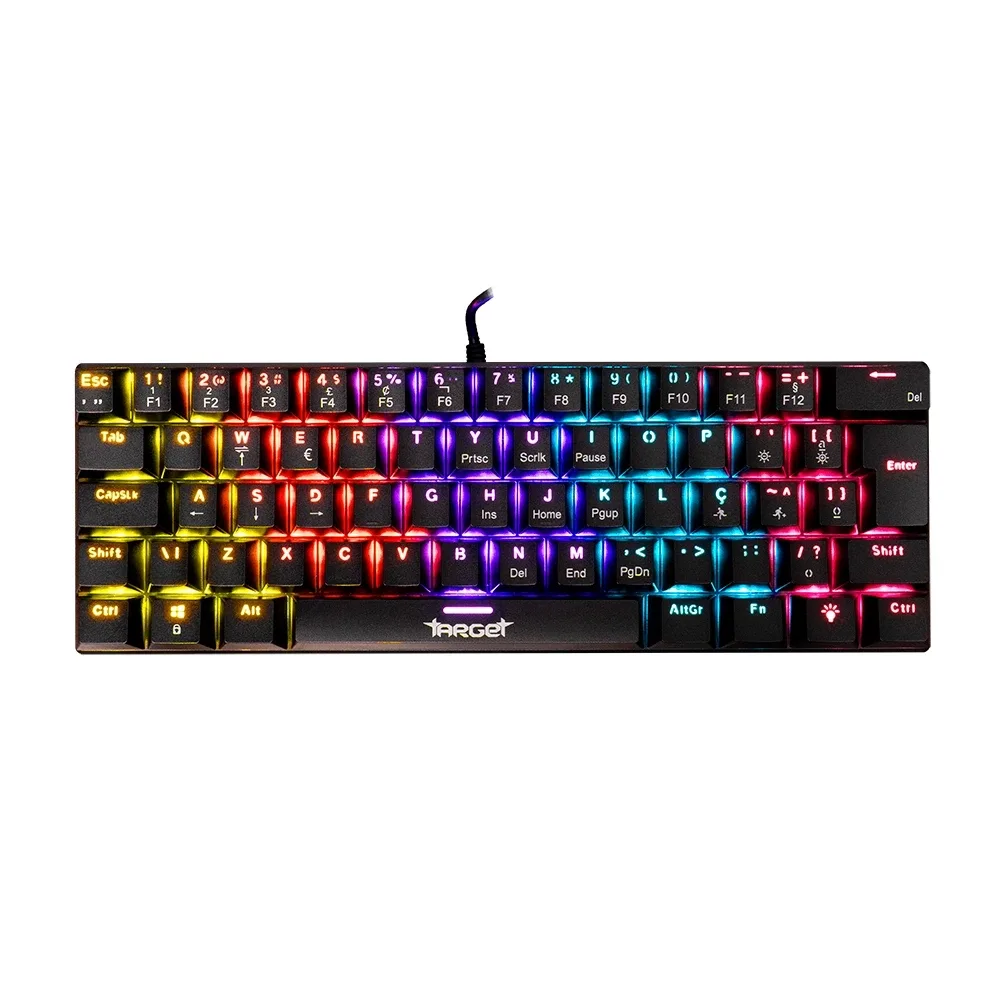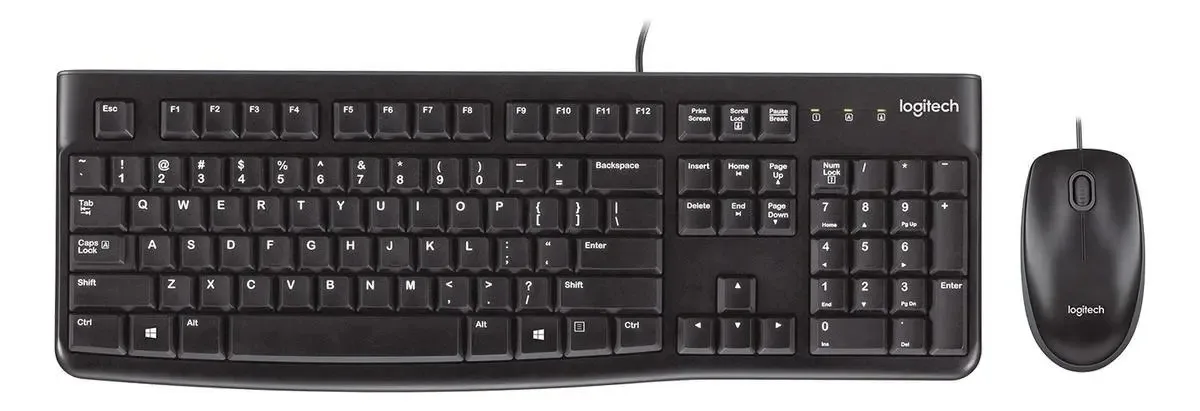
Você já se perguntou por que algumas teclas do seu teclado funcionam de forma diferente quando você segura a tecla Fn? O Fn Lock pode mudar esse comportamento de forma simples. Neste guia, explicamos o que é o Fn Lock, quando ele ajuda e como ativá‑lo ou desativá‑lo sem complicação.
Em resumo
- Fn Lock funciona como o Caps Lock, alternando permanentemente entre os modos de função normal e alternativo.
- O modo alternativo costuma incluir controles de mídia, brilho e outras ações rápidas.
- Você pode mudar o comportamento padrão nas configurações do BIOS ou em um software dedicado ao teclado.
- Se não houver tecla dedicada, algumas combinações (Fn+Shift ou Fn+Esc) podem servir como atalho.
O que é o Fn Lock?
A tecla Fn (Função) permite que você use as teclas F1 a F12 como controles de mídia, brilho, volume, etc., ao invés de suas funções padrão (F1‑F12). Quando o Fn Lock está ativado, você não precisa segurar Fn para acessar esses controles alternativos; elas são ativadas por padrão.
Quando usar o Fn Lock?
Se você costuma usar as funções de mídia com frequência, ativar o Fn Lock evita ter que segurar Fn toda hora. Por outro lado, se preferir usar os atalho de função (F1‑F12) para softwares de produtividade, mantenha o Fn Lock desativado.
Como ativar ou desativar o Fn Lock?
1. Verifique se há tecla dedicada: alguns teclados possuem uma tecla marcada com um ícone de cadeado ou a palavra "Fn Lock". Pressione‑a para alternar o modo.
2. Use combinação de teclas: em teclados sem tecla dedicada, tente pressionar Fn junto com Shift ou Esc. Em alguns modelos, essa combinação funciona como atalho.
3. Configure no BIOS: reinicie o computador e entre no menu do BIOS (geralmente pressionando Delete ou F2). Procure por uma opção chamada Function Key Mode ou Action Key Mode. Ajuste para “Default” (alternativo) ou “Standard” (função). Salve as alterações e reinicie.
4. Use o software do fabricante: laptops e teclados de marca costumam oferecer um utilitário que permite trocar entre os modos sem tocar no BIOS.
Cuidados e dicas de privacidade
- Alterar o modo de função não afeta a segurança do seu sistema, mas verifique se o software do teclado é proveniente do fabricante para evitar riscos.
- Se usar um teclado externo, verifique se o BIOS reconhece o dispositivo antes de ajustar as opções.
- Lembre‑se de que, ao usar o modo alternativo, as teclas de função podem não funcionar como esperado em alguns aplicativos que dependem de F1‑F12.
Próximo passo
Depois de configurar o Fn Lock, experimente outras combinações de teclas de atalho do seu teclado, como Fn+F4 para alternar modo de exibição em laptops com tela dupla. Isso ajuda a otimizar seu fluxo de trabalho.
Perguntas frequentes
O Fn Lock funciona em todos os teclados?
Não. Apenas teclados que têm suporte a Fn Lock ou que permitem configurar a função no BIOS ou software do fabricante.
Posso usar Fn Lock em dispositivos Windows e macOS?
Sim, mas as combinações e opções de configuração podem variar entre sistemas operacionais.
O Fn Lock afeta o desempenho do teclado?
Não, ele apenas muda a forma como as teclas enviam sinais ao computador.