
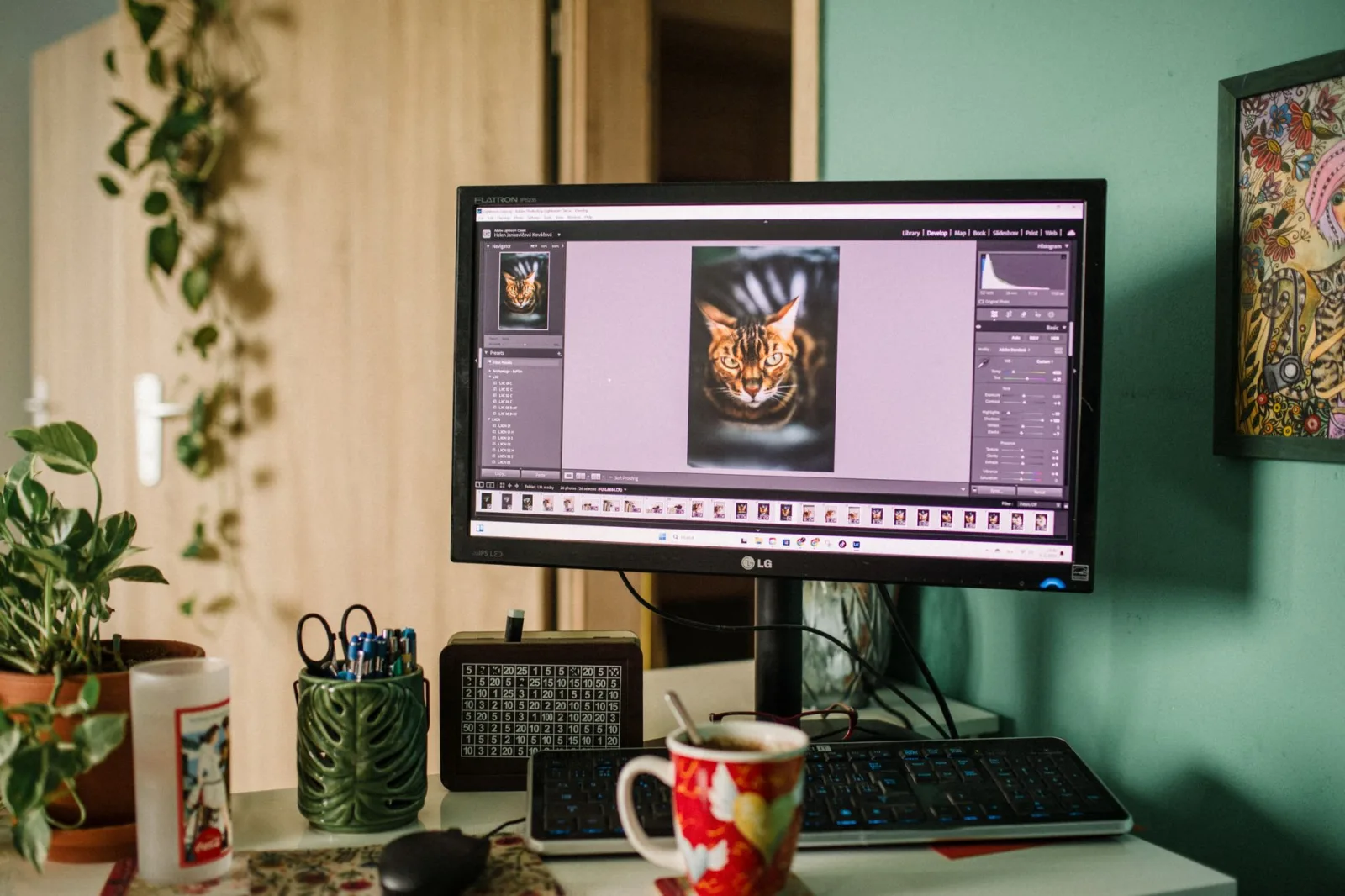
Se você está começando a editar fotos em formato RAW e ainda se sente perdido entre tantos tutoriais, pode ser que um editor que explique cada ajuste enquanto você trabalha seja a solução. Neste texto vamos mostrar quando vale a pena escolher o Photon, o editor gratuito da Aftershoot, e como dar os primeiros passos sem complicação.
Em resumo
- Photon é gratuito, funciona em Windows e macOS e traz um AI Coach que explica cada ajuste.
- Vale a pena se você quer aprender editando a própria foto, sem pagar assinatura.
- Não vale a pena se precisar exportar em formatos diferentes de JPEG ou se quiser usar o AI Coach offline.
O que é o Photon?
Photon é um editor de arquivos RAW desenvolvido pela Aftershoot. Ele tem a mesma disposição de controles que o módulo Develop do Adobe Lightroom – sliders de luz, balanço de branco, cor, curvas de tom, detalhes, recorte, máscara e histograma – mas sem a quantidade de menus que costumam confundir iniciantes.
O diferencial é o AI Coach, um recurso que funciona como um professor: ao escolher um dos cinco estilos predefinidos, o programa mostra, passo a passo, por que cada ajuste deve ser feito e o que ele muda na imagem.
Quando vale a pena usar o Photon?
- Você está aprendendo a editar RAW. O AI Coach explica o motivo de cada mudança, evitando que você apenas mova sliders sem entender o efeito.
- Quer economizar. O programa é totalmente gratuito. Não há mensalidade como no Lightroom, o que o torna atraente para quem ainda não quer investir.
- Precisa de um programa leve. O autor da matéria observou que o Photon usa muito menos recursos que o Lightroom ou o darktable, o que pode ser vantajoso em computadores menos potentes.
- Trabalha em Windows ou macOS. Basta baixar o instalador, criar uma conta Aftershoot e instalar o Adobe DNG Converter (necessário para abrir a maioria dos arquivos RAW).
Quando pode não ser a melhor escolha?
- Exportação limitada. O Photon só salva o resultado final como JPEG. Se você precisar de TIFF, PNG ou arquivos RAW editados, será preciso outro software.
- Uso do AI Coach offline. O recurso de orientação exige conexão com a internet; sem Wi‑Fi apenas as funções básicas permanecem disponíveis.
- Estilos de edição reduzidos. São oferecidos apenas cinco presets. Usuários que desejam uma variedade maior de looks podem achar o conjunto limitado.
- Tempo de carregamento dos estilos. Cada preset do AI Coach pode levar alguns segundos para abrir, o que pode interromper o fluxo de quem prefere edição instantânea.
Como começar a usar o Photon
- Visite o site da Aftershoot e baixe o instalador para Windows ou macOS.
- Instale o programa e crie uma conta Aftershoot – é gratuito.
- Ao abrir o Photon, ele solicitará o Adobe DNG Converter; faça o download e instale.
- Importe seu arquivo RAW (câmeras mirrorless, DSLR ou smartphones são suportados).
- Para aprender, clique no botão AI Coach à esquerda e escolha um dos cinco estilos. Leia as explicações que aparecem ao lado de cada ajuste.
- Se preferir editar sem o coach, desative-o e use os sliders como faria no Lightroom.
- Quando terminar, exporte a imagem como JPEG.
Erros comuns e cuidados
- Não confunda o AI Coach com uma edição automática completa; ele orienta, mas a decisão final ainda é sua.
- Certifique‑se de ter a conexão de internet se quiser usar o coach; caso contrário, o programa ainda funciona, mas sem as explicações.
- Lembre‑se de que o único formato de exportação é JPEG; planeje salvar cópias de segurança de seus arquivos RAW antes de abrir no Photon.
Próximo passo
Depois de dominar os ajustes básicos com o Photon, você pode explorar presets personalizados ou migrar para um editor que ofereça mais formatos de exportação, como o Lightroom ou o Capture One. O importante é continuar praticando e comparando resultados para entender como cada ferramenta afeta a imagem.
Perguntas frequentes
O Photon funciona em Linux?
Não. O programa está disponível apenas para Windows e macOS, conforme informado pelo fabricante.
É necessário pagar para usar o AI Coach?
Não. O AI Coach está incluído na versão gratuita do Photon; a única exigência é estar conectado à internet.
Posso editar arquivos RAW de qualquer câmera?
O Photon aceita a maioria dos arquivos RAW depois da instalação do Adobe DNG Converter, que converte formatos menos comuns para DNG.