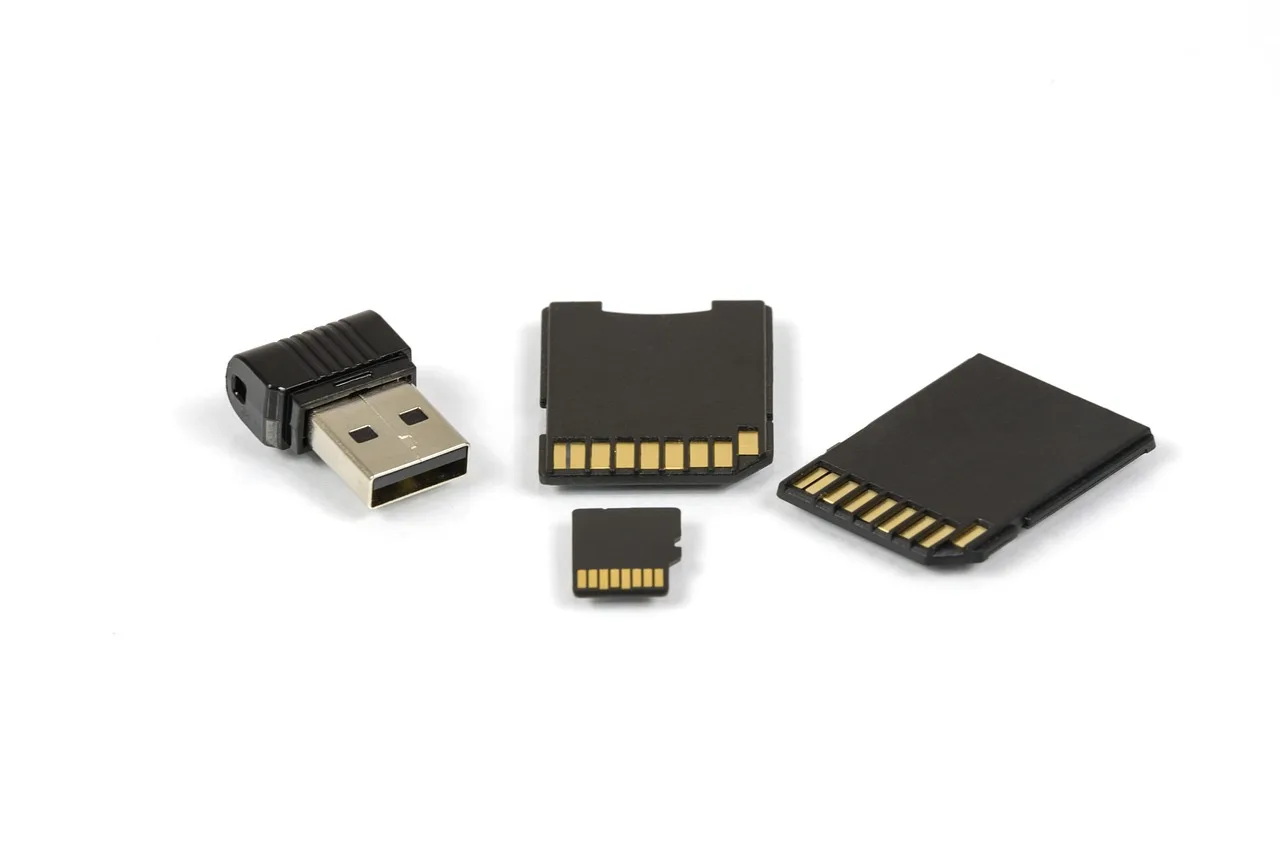

Quando você exclui arquivos ou esvazia a Lixeira, os dados não desaparecem do seu disco. Eles permanecem lá, apenas marcados como “livres”, o que permite que programas de recuperação os encontrem. Para impedir que outras pessoas tenham acesso a esses arquivos, é preciso sobrescrevê‑los de forma segura.
Em resumo
- Excluir arquivos não os apaga de fato.
- Programas de recuperação conseguem restaurar arquivos excluídos.
- Ferramentas de “shredding” sobrescrevem os dados para torná‑los irrecuperáveis.
- Alguns arquivos, especialmente os pequenos que ficam no MFT do NTFS, podem escapar de ferramentas gratuitas.
- Ferramentas pagas podem oferecer recursos extras, mas nem sempre garantem mais segurança.
Por que os arquivos permanecem no disco?
O sistema operacional só marca o espaço ocupado pelos arquivos como livre. O conteúdo físico permanece no disco até que seja sobrescrito por novos dados. Isso significa que, mesmo depois de apagar, um arquivo ainda existe em blocos de memória.
Como as ferramentas de destruição funcionam?
Um “file shredder” (destruidor de arquivos) sobrescreve os dados com padrões aleatórios ou zeros várias vezes. Cada sobrescrita dificulta a recuperação, pois os programas precisam reconstruir o conteúdo original a partir de cópias parcialmente apagadas.
O que acontece com arquivos pequenos no NTFS?
Arquivos com menos de 500 bytes são guardados diretamente no Registro de Arquivos Maestros (MFT) em vez de clusters normais. Ferramentas que sobrescrevem apenas clusters podem deixar esses arquivos intactos dentro do MFT, tornando‑os recuperáveis.
Qual ferramenta usar?
Testes compararam BleachBit, Eraser e Stellar File Eraser. BleachBit, gratuito e de código aberto, consegue apagar todos os arquivos, inclusive os pequenos MFT. Eraser deixa esses arquivos intactos, e o Stellar, embora pague, oferece recursos extras como agendamento e limpeza de rastros, mas não supera o BleachBit em eficácia.
Passos práticos para garantir a exclusão segura
- Escolha uma ferramenta confiável: BleachBit (gratuita) ou Stellar File Eraser (paga).
- Use a opção de sobrescrita única ou múltipla (DoD 3-pass) para maior segurança.
- Para SSDs, prefira criptografia completa ou o comando de “secure erase” do fabricante.
- Verifique se a ferramenta renomeia arquivos antes de apagar; isso evita que o nome do arquivo seja recuperado.
- Considere usar agendamento se precisar apagar arquivos regularmente.
Erros comuns a evitar
- Assumir que apagar arquivos de um SSD os elimina permanentemente.
- Usar apenas a opção de sobrescrita de clusters, ignorando arquivos MFT.
- Confundir “excluir” com “destruir”.
- Não testar a ferramenta em um disco de teste antes de usar em dados sensíveis.
Próximo passo
Depois de aprender a usar um destruidor de arquivos, explore métodos de criptografia de disco completo para proteger dados em movimento e em repouso. Ferramentas como BitLocker (Windows) ou VeraCrypt (cross‑platform) bloqueiam o acesso a arquivos mesmo se alguém conseguir fisicamente acessar o disco.
Perguntas frequentes
Posso recuperar arquivos depois de usar um shredder?
Não, se o programa sobrescreveu corretamente. A recuperação só seria possível se o shredder falhar ou não tiver sobrescrito certos arquivos.
O que acontece com arquivos de SSD após sobrescrita?
SSDs usam wear leveling; sobrescrita pode não atingir células físicas originais. Para segurança total, use criptografia de disco completo.
O Stellar File Eraser é melhor que o BleachBit?
Para destruição de arquivos, ambos fazem o mesmo trabalho. O Stellar oferece interface mais polida e agendamento, mas o BleachBit é gratuito e igual em eficácia.