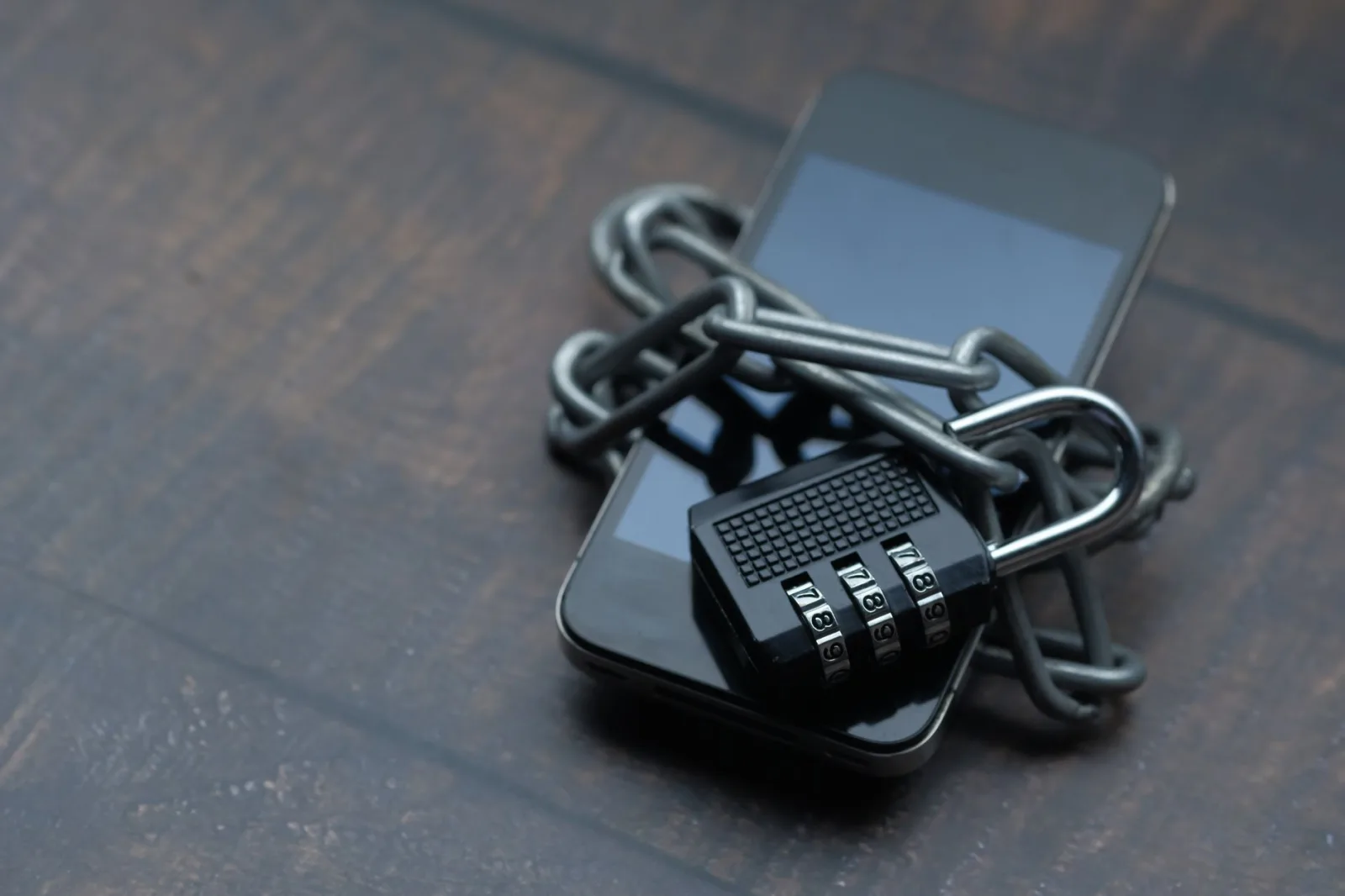
A Samsung finalmente incluiu o recurso de bloqueio de aplicativos nativo na atualização One UI 9.5. Essa função permite exigir a senha, o PIN ou a digital toda vez que alguém tentar abrir um app específico, como WhatsApp ou bancos, sem precisar instalar programas de terceiros.
Para quem usa um celular Galaxy, essa é uma forma prática de aumentar a privacidade. Se emprestar o aparelho para um familiar ou colega de trabalho, você garante que certas informações permaneçam protegidas enquanto o resto do sistema continua acessível.
Em resumo
- O bloqueio de apps agora é um recurso oficial do sistema Samsung, presente na versão beta do One UI 9.5.
- A ativação é feita diretamente pelo ícone do aplicativo, sem menus complexos.
- Existe uma diferença importante entre o bloqueio de app e a Pasta Segura, que oferece isolamento total.
- O recurso chega gradualmente, começando pelos modelos mais recentes da linha S.
O que é o bloqueio de aplicativos
Um bloqueio de aplicativo adiciona uma camada extra de segurança sobre o desbloqueio da tela. Enquanto o desbloqueio da tela protege todo o celular, o bloqueio de app protege apenas um programa específico. É como ter uma porta de entrada para a casa e uma fechadura extra apenas para o cofre.
Segundo a Samsung, essa funcionalidade estava ausente dos dispositivos Galaxy por muito tempo, algo que outras marcas de Android já ofereciam. Agora, ela vem integrada ao sistema, o que tende a ser mais estável e eficiente do que usar aplicativos de terceiros.
Como ativar o bloqueio no seu celular
Para proteger um aplicativo, o processo é direto. Primeiro, localize o ícone do app que deseja proteger na tela inicial ou no menu de aplicativos. Mantenha o dedo pressionado sobre o ícone até que apareçam as opções de atalho.
Nessa janela pop-up, procure pelo ícone de cadeado e toque nele. O sistema solicitará sua autenticação (senha, PIN ou digital) para confirmar a ação. A partir desse momento, cada vez que aquele aplicativo for aberto, o celular exigirá que você se identifique novamente.
Quando usar a Pasta Segura em vez do bloqueio
Vale entender que o bloqueio de app não isola os dados. Se alguém tiver acesso à sua conta no app bloqueado, ele ainda poderá ver seus dados salvos. Para uma proteção mais rígida, a Samsung oferece a Pasta Segura (Secure Folder).
A Pasta Segura cria um espaço separado dentro do celular, com logins e senhas próprios. É ideal para guardar documentos sensíveis ou contas de trabalho. O bloqueio de app é melhor para situações do dia a dia, como impedir que alguém abra seu e-mail pessoal rapidamente.
Outras novidades da One UI 9.5 para iniciantes
Além do bloqueio, a atualização traz melhorias na câmera. O painel de controles rápidos foi redesenhado para que opções como flash, timer e proporção fiquem visíveis de uma vez, sem precisar rolar a tela. Isso facilita a vida de quem tira fotos com frequência.
Outro recurso útil é o compartilhamento por toque (Tap to Share) no Quick Share. Basta encostar a parte de trás de dois celulares Galaxy compatíveis para transferir arquivos, de forma semelhante ao AirDrop dos iPhones. Para funcionar, ambos os aparelhos precisam ter NFC, Bluetooth e Wi-Fi ativados e estarem desbloqueados.
Erros comuns e cuidados
O principal erro é esquecer que o recurso ainda está em fase beta. Isso significa que a disponibilidade pode variar e nem todos os modelos recebem a atualização ao mesmo tempo. Se o ícone de cadeado não aparecer, verifique se o celular está atualizado para a versão mais recente disponível na sua região.
Também é importante lembrar que o bloqueio de app exige que você tenha configurado um método de segurança na tela inicial. Se o celular estiver desprotegido, o bloqueio do aplicativo não funcionará corretamente.
Próximo passo
Depois de ativar o bloqueio nos apps mais sensíveis, experimente organizar seus arquivos importantes na Pasta Segura. Isso cria uma rotina de segurança digital mais robusta, preparando seu dispositivo para o uso diário com mais tranquilidade.
Perguntas frequentes
Qualquer celular Samsung recebe o bloqueio de apps?
O recurso foi confirmado para a One UI 9.5, mas a distribuição acontece gradualmente. Modelos mais recentes, como a linha Galaxy S, costumam receber as atualizações primeiro.
O bloqueio de app substitui a senha do celular?
Não. O bloqueio de app depende do método de segurança da tela inicial. Ele apenas adiciona uma verificação extra para aplicativos específicos, não removendo a necessidade de desbloquear o dispositivo principal.