
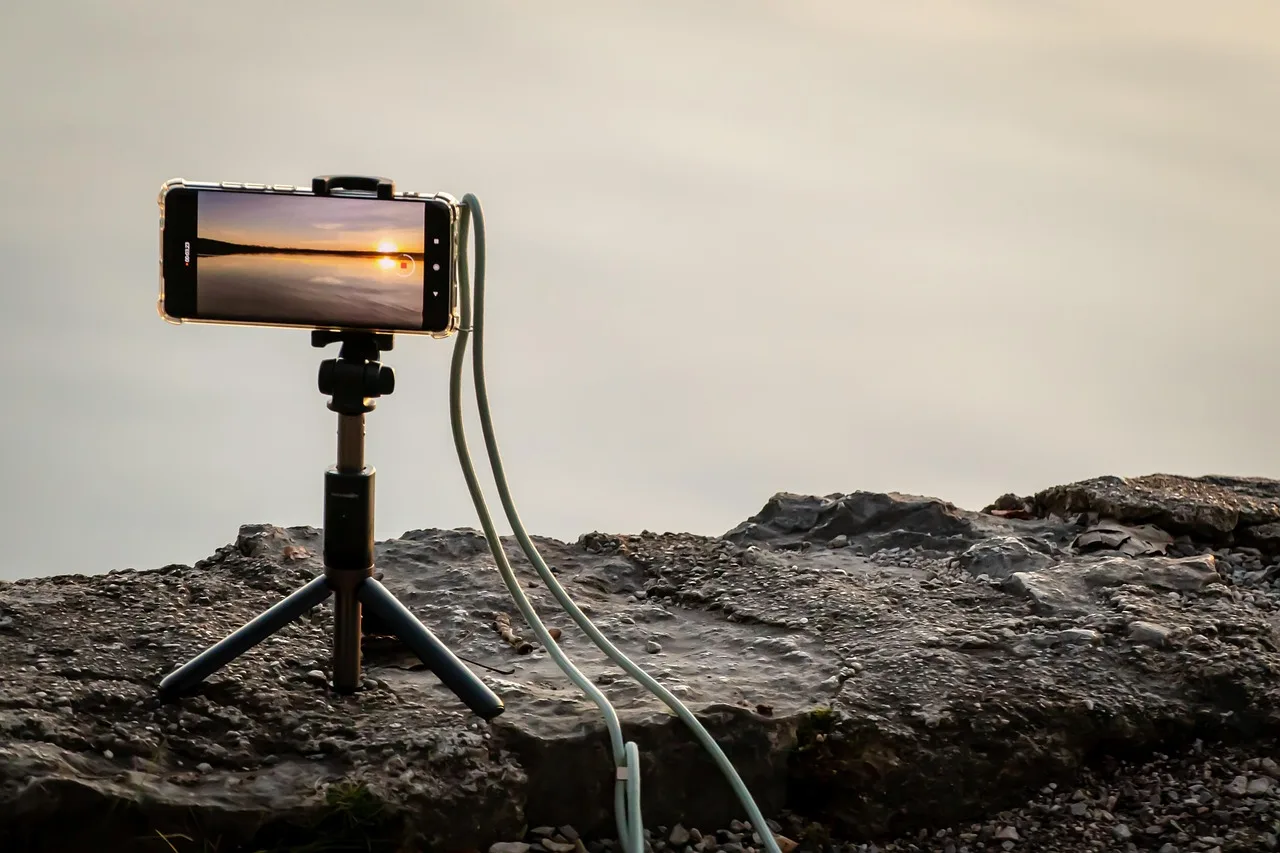
Gravar a tela do celular é uma função nativa que captura tudo o que aparece no visor do dispositivo, incluindo vídeos, mensagens e telas de aplicativos. Diferente de usar a câmera frontal, que filma o ambiente externo, a gravação de tela salva exatamente o que você vê na tela, ideal para tutoriais rápidos ou conteúdos efêmeros.
Em resumo
- A gravação de tela captura o visor, não o ambiente ao redor.
- É preciso ativar a função pelo menu de notificações ou configurações do sistema.
- Verifique o espaço livre e a bateria antes de começar.
- Confira o arquivo na galeria para garantir que o áudio e a imagem foram salvos corretamente.
O que é gravação de tela e como funciona
A gravação de tela é um recurso embutido na maioria dos sistemas operacionais modernos, como Android e iOS. Ela funciona como uma câmera digital que aponta para dentro do próprio aparelho. Quando ativada, tudo que rolar na tela, de um jogo a uma videochamada, é convertido em um arquivo de vídeo.
Essa ferramenta é útil para quem precisa guardar mensagens que desaparecem, demonstrar como usar um aplicativo ou salvar partes de vídeos da internet. O processo é direto e não exige o download de aplicativos de terceiros, já que a função vem pronta de fábrica na maioria dos smartphones.
O que preparar antes de gravar
Antes de iniciar a captura, é importante garantir que o dispositivo esteja pronto para processar e salvar o vídeo. A gravação de tela consome mais recursos do que uma foto simples, então alguns cuidados evitam interrupções ou perda de qualidade.
- Espaço em armazenamento: Verifique se há memória livre no aparelho. Vídeos em alta resolução ocupam bastante espaço, e a gravação pode parar se o armazenamento encher.
- Bateria suficiente: O processo exige energia para processar a imagem em tempo real. Ter a bateria carregada evita que o celular desligue no meio da gravação.
- Fechar apps em segundo plano: Aplicativos abertos em segundo plano podem enviar notificações que aparecem sobre o vídeo. Fechá-los ajuda a manter a gravação limpa.
Como ativar e iniciar a gravação
O caminho para acessar a função varia um pouco entre marcas, mas o princípio geral é semelhante no Android e no iPhone. A maioria dos modelos permite ativar o recurso através do painel de notificações rápidas ou pelas configurações do sistema.
No Android, normalmente basta deslizar o dedo de cima para baixo na tela para abrir o menu de atalhos. Procure pelo ícone que representa a gravação de tela (geralmente um círculo ou um ícone de câmera com um ponto). Se não estiver visível, pode ser necessário adicionar o atalho às configurações do sistema ou ativar a função na aba de personalização do painel.
No iPhone, a opção geralmente fica no Centro de Controle, acessível deslizando de baixo para cima (nos modelos mais recentes) ou de cima para baixo (nos modelos com botão Home). Toque no ícone de gravação para iniciar. A tela pode escurecer brevemente antes de a contagem regressiva começar.
Como pausar e finalizar a captura
Após iniciar, a gravação roda em segundo plano. Para pausar, toque novamente no ícone de gravação que fica visível na barra de status ou no painel de notificações. Isso permite pausar e retomar sem perder o início do vídeo.
Para finalizar, toque no ícone novamente e selecione a opção de parar. O sistema processa o arquivo e o salva automaticamente na galeria de fotos ou no aplicativo de arquivos do dispositivo.
Como conferir se deu certo
Não assuma que o vídeo foi salvo perfeitamente sem verificar. Abra a galeria de fotos ou o app de arquivos logo após terminar a gravação. Toque no vídeo mais recente para reproduzi-lo.
Verifique dois pontos principais: a qualidade da imagem e a presença de áudio. Se o vídeo estiver silencioso, verifique se a microfone interno estava ativado durante a gravação ou se o aplicativo não bloqueou o som. Se a imagem estiver pixelada ou travada, pode indicar falta de memória ou bateria fraca durante o processo.
Cuidados comuns e erros a evitar
Um problema frequente é a tela escurecer durante a gravação. Isso pode acontecer se o celular estiver em modo de economia de energia ou se a tela for tocada acidentalmente para bloquear o aparelho. Mantenha a tela ligada e o brilho adequado.
Outro cuidado é o consumo excessivo de bateria. Como o processador trabalha constantemente para capturar a tela, a autonomia do dispositivo diminui mais rápido. Evite gravações muito longas sem necessidade.
Como organizar os vídeos gravados
Vídeos de tela podem acumular no armazenamento rapidamente. Após conferir a qualidade, mova os arquivos importantes para a nuvem ou para o computador, se for necessário guardar por muito tempo.
Apague os vídeos que não forem úteis. Manter o dispositivo limpo garante espaço para novas gravações e fotos. Revise o conteúdo periodicamente para evitar que arquivos desnecessários ocupem memória.
Perguntas frequentes
Gravar a tela consome muita bateria?
Sim, o processo exige mais energia do que o uso normal do celular, pois o sistema precisa processar a imagem continuamente. É recomendável iniciar com bateria carregada.
Onde ficam salvos os vídeos gravados?
Eles são salvos automaticamente na galeria de fotos ou no aplicativo de arquivos padrão do sistema, no mesmo local onde as outras fotos e vídeos do celular ficam armazenados.