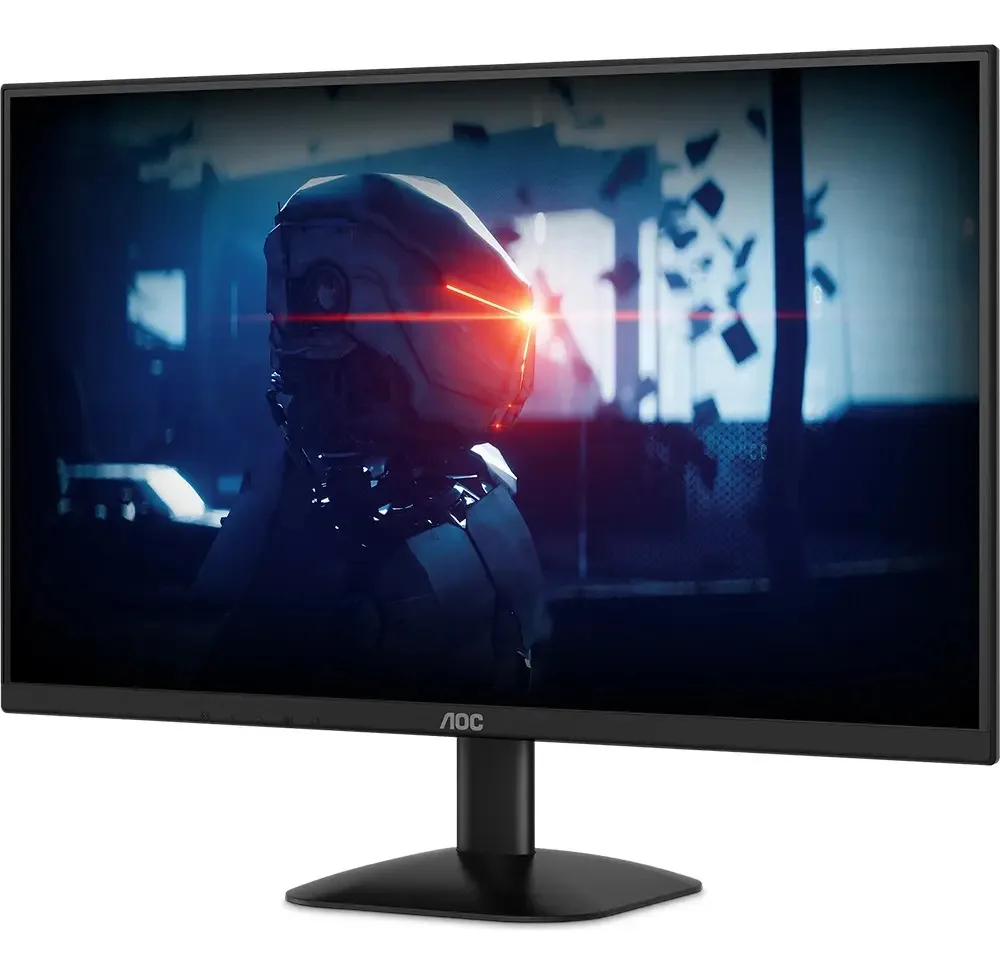

Um monitor que pisca ao ligar é um problema comum que pode gerar ansiedade, mas raramente indica uma quebra grave. Geralmente, a causa está em uma conexão frouxa, um cabo danificado ou uma configuração de vídeo desatualizada no computador. Este guia explica como identificar a origem do problema e aplicar soluções simples para estabilizar a imagem.
Em resumo
- Verifique se os cabos de vídeo (HDMI, DisplayPort ou VGA) estão bem encaixados e sem fios expostos.
- Teste portas diferentes no computador e no monitor para isolar a falha.
- Atualize ou reverta os drivers de vídeo, pois versões desatualizadas podem causar instabilidade.
- Ajuste a taxa de atualização do Windows para corresponder à capacidade do seu monitor.
Por que o monitor pisca?
A piscada geralmente ocorre quando o sinal de vídeo não chega de forma constante à tela. Isso pode ser físico, como um cabo mal conectado, ou lógico, como um software que não se comunica corretamente com a placa de vídeo. Antes de trocar peças, é importante testar as causas mais simples e baratas.
Passo a passo para identificar a causa
1. Verifique os cabos e conexões
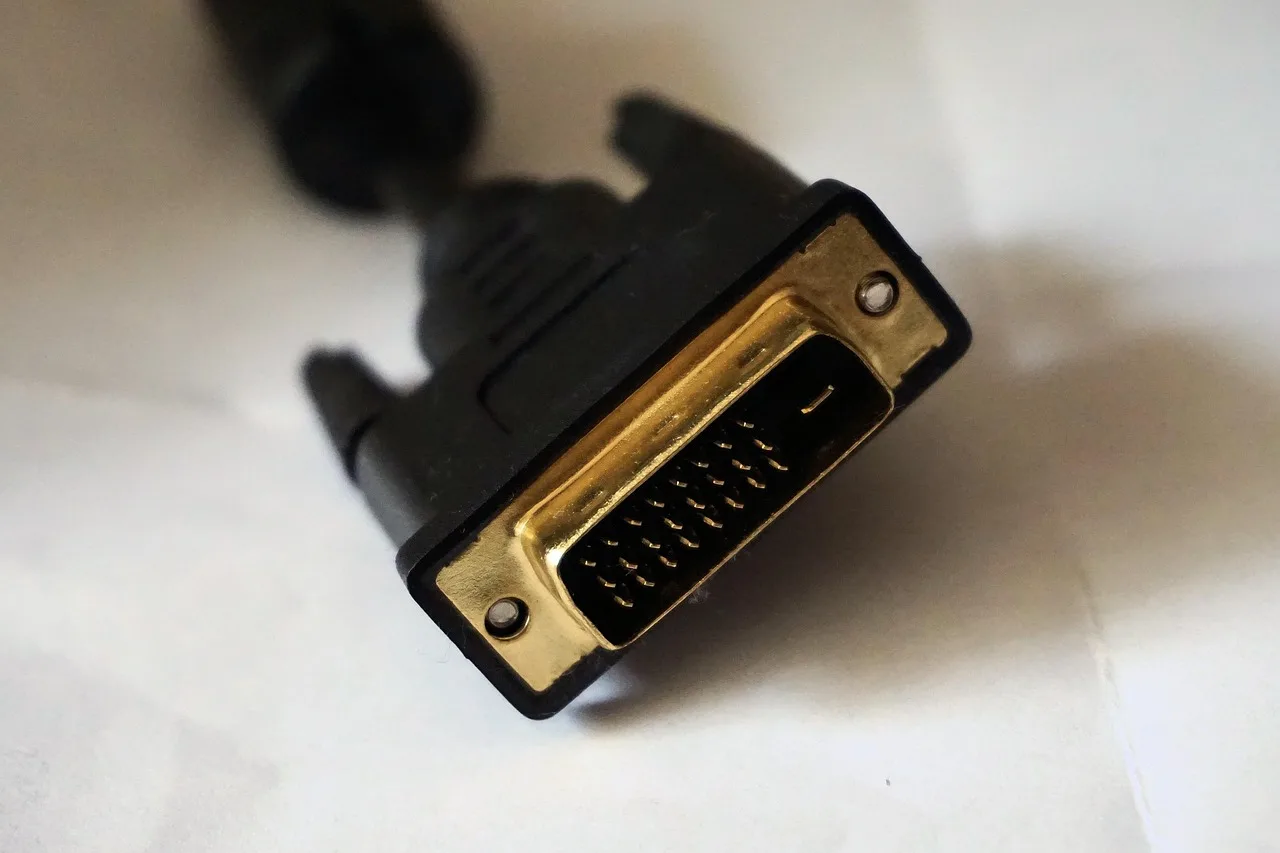
Desligue o computador e o monitor. Desconecte o cabo de vídeo (HDMI, DisplayPort ou VGA) de ambas as extremidades. Inspecione se há fios descascados ou conectores tortos. Reconecte firmemente os cabos. Se a piscada parar, o problema era apenas o encaixe.
2. Teste portas diferentes
Se o cabo parece estar íntegro, a porta de entrada pode estar com defeito. Se o seu computador ou monitor tiver mais de uma porta de vídeo, tente usar outra. Se a imagem ficar estável em outra porta, a porta original pode estar danificada.
3. Conecte em outro computador
Para ter certeza de que o problema não está no monitor, conecte-o a outro computador que funcione normalmente. Se a piscada continuar, o defeito está na tela. Se a imagem ficar estável, o problema está no seu computador principal.
4. Ajuste os drivers e a taxa de atualização
Se o hardware estiver tudo certo, o problema pode ser de software. Drivers de vídeo desatualizados são uma causa frequente. Atualize os drivers pela placa de vídeo ou pelo Windows Update. Se a atualização causar problemas, reverta para a versão anterior. Além disso, verifique a taxa de atualização: no Windows 11, vá em Configurações > Sistema > Tela > Exibição avançada. Certifique-se de que a taxa selecionada (ex.: 60Hz, 120Hz) seja suportada pelo seu monitor. Uma taxa incorreta pode causar a piscada.
Erros comuns a evitar
- Comprar um novo monitor antes de testar cabos e portas.
- Ignorar a atualização de drivers, achando que o problema é apenas físico.
- Usar taxas de atualização que o monitor não suporta, o que gera instabilidade na imagem.
Próximo aprendizado
Se o problema persistir após todos os testes, pode ser necessário levar o equipamento a uma assistência técnica. Aprender a identificar se a falha é do monitor ou do computador ajuda a economizar tempo e dinheiro em diagnósticos profissionais.
Perguntas frequentes
O que fazer se o monitor piscar ao ligar?
Primeiro, verifique se os cabos HDMI, DisplayPort ou VGA estão bem conectados. Se o problema continuar, teste portas diferentes e atualize os drivers de vídeo no sistema operacional.
A taxa de atualização pode causar a piscada?
Sim. Se a taxa de atualização configurada no Windows for diferente da suportada pelo monitor, a imagem pode ficar instável. Ajuste esse valor nas configurações de tela do sistema.
Como saber se o defeito é do monitor ou do PC?
Conecte o monitor a outro computador que funciona bem. Se a piscada continuar, o defeito é do monitor. Se a imagem ficar estável, o problema está no computador original.