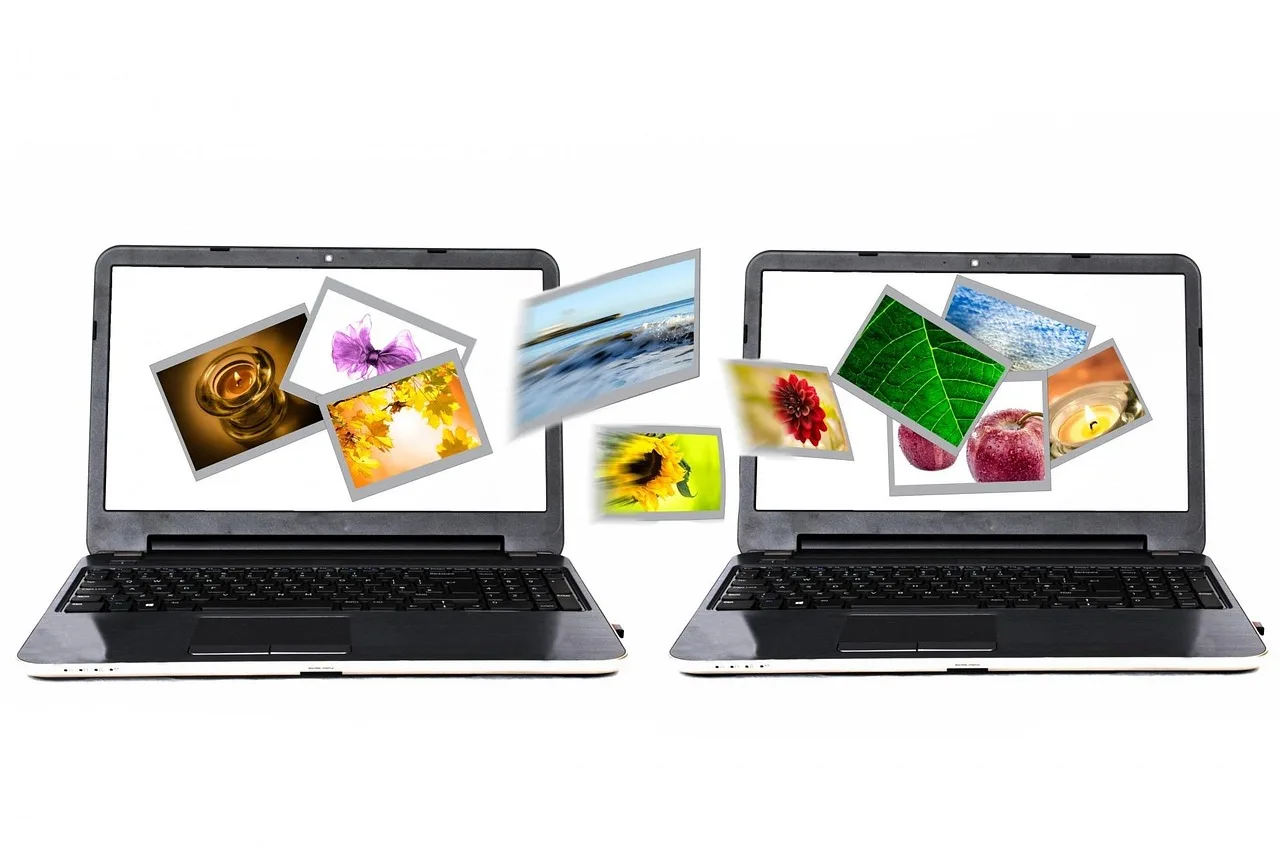
Em muitas videoconferências, é comum perder a atenção em um slide ou documento importante e não ter como revisá-lo depois. O Google Meet está adicionando um recurso que permite baixar diretamente uma cópia local dos arquivos que o apresentador compartilha na tela, como Google Docs, Sheets ou Slides. Isso elimina a necessidade de pedir o link no chat ou depender de prints de tela.
Em resumo
- O recurso permite baixar arquivos compartilhados durante a chamada.
- Funciona com documentos do Google (Docs, Sheets, Slides).
- O apresentador controla se o download é permitido para todos ou apenas para arquivos específicos.
- Ajuda a revisar o conteúdo com calma, sem pressa.
O que é e como funciona
Até agora, quando alguém compartilhava a tela com uma apresentação, os participantes só podiam ver o conteúdo em tempo real. Se quisessem guardar a apresentação, precisavam pedir o link ao apresentador ou tirar screenshots, o que era lento e impreciso. Agora, a plataforma oferece um caminho direto para salvar o arquivo no próprio dispositivo.
Segundo o comunicado da empresa, o apresentador pode ativar essa opção de duas formas: permitir o download para todos os arquivos compartilhados na chamada ou configurar permissões específicas para cada documento. Isso dá controle ao quem apresenta sobre o que é público durante a reunião.
Para que serve na prática
Esse recurso é útil para estudantes, profissionais e qualquer pessoa que participa de reuniões onde informações técnicas ou visuais são apresentadas. Ter a cópia local permite ler com atenção, fazer anotações, compartilhar com colegas ou acessar o conteúdo offline. É uma forma de aumentar a produtividade, pois remove a barreira de "tentei anotar, mas não deu tempo".
Como começar a aproveitar
Como o recurso é controlado pelo apresentador, o participante não precisa configurar nada. Basta estar na chamada e observar se a opção de download aparece quando um documento do Google é compartilhado. Se o apresentador ativou a permissão, o usuário pode salvar o arquivo para acesso posterior. Para quem organiza reuniões, vale a pena verificar as configurações de compartilhamento antes de iniciar a chamada para decidir qual nível de acesso deseja oferecer aos convidados.
Cuidados ao usar
É importante lembrar que o arquivo baixado fica no dispositivo local. Como com qualquer documento, o usuário deve verificar a legitimidade da fonte e armazenar o arquivo em uma pasta organizada para não perdê-lo. Além disso, não há garantia de que o arquivo seja perfeito; se o apresentador editar o documento após o compartilhamento, a cópia local pode ficar desatualizada.
Perguntas frequentes
Qualquer pessoa pode baixar os arquivos?
Não. O direito de baixar depende das permissões definidas pelo apresentador. Ele pode bloquear o download ou permitir apenas para arquivos específicos.
Funciona para qualquer tipo de arquivo?
Segundo a divulgação, o recurso está focado em arquivos do ecossistema Google, como Docs, Sheets e Slides, que são compartilhados via tela.