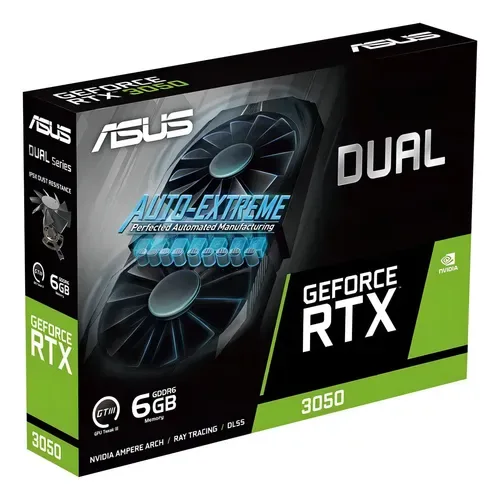
DLSS 5, a mais nova geração de super‑amostragem da Nvidia, foi projetada para placas RTX 50‑series, mas agora pode ser usada em GPUs AMD com a ferramenta NeuralHub. O que faz isso acontecer e como evitar problemas?
Em resumo
- DLSS 5 exige suporte a DirectX 12 e cópia legal dos arquivos .dll da Nvidia.
- O NeuralHub permite instalar esses arquivos em GPUs RDNA 4, RDNA 3 e, em menor escala, RDNA 2.
- O uso é restrito a jogos single‑player; multiplayer pode ser bloqueado por anti‑cheat.
- Habilitar a agenda acelerada de GPU (HAGS) melhora a consistência de frames.
- Mesmo em alfa, o NeuralHub traz benefícios de desempenho e qualidade visual.
Por que DLSS 5 pode ser usado em GPUs AMD?
O DLSS 5 da Nvidia combina três recursos principais: Neural Rendering (renderização com inteligência artificial), Ray Reconstruction (reconstrução de raios) e Multi‑Frame Generation (MFG) (geração de quadros). Esses recursos exigem hardware específico, mas o NeuralHub cria um “wrapper” que injeta os arquivos .dll necessários em jogos que suportam DirectX 12. Assim, uma placa AMD que atenda aos requisitos de RDNA 4/3/2 pode executar esses recursos, mesmo que o fabricante não os tenha implementado nativamente.
Quais requisitos a sua placa e jogos precisam?
- Placas: RDNA 4 e RDNA 3 são totalmente suportadas; RDNA 2 tem suporte limitado apenas ao Neural Rendering.
- Jogos: títulos em DirectX 12 com suporte nativo a DLSS/FSR/XeSS e cópia legal dos arquivos .dll da Nvidia.
- Multiplayer: não recomendado, pois o anti‑cheat pode bloquear os .dll.
Como configurar o NeuralHub sem causar problemas?
- Baixe e instale o NeuralHub.
- Na primeira execução, indique a pasta onde estão os arquivos .dll do DLSS.
- Abra o jogo desejado e instale o mod loader indicado pelo NeuralHub para que ele carregue o runtime de IA.
- No painel do NeuralHub, ative os recursos que deseja (MFG, Neural Rendering, Ray Reconstruction).
- Habilite a Hardware‑Accelerated GPU Scheduling (HAGS) nas configurações de vídeo do Windows para melhorar a regularidade dos frames.
- Use o overlay interno do NeuralHub para ligar/desligar recursos sem precisar reiniciar o jogo.
O que fazer se houver bugs ou perda de desempenho?
- Verifique se o driver da GPU está na versão mais recente.
- Experimente usar o modelo Fast de Neural Rendering, que é mais leve e pode oferecer melhor desempenho em placas RX 9000.
- Reduza o multiplicador de MFG, pois valores altos podem causar artefatos.
- Se o jogo apresentar falhas, desative a opção de MFG e teste apenas Neural Rendering ou Ray Reconstruction.
Próximo passo: comparando DLSS 5 e FSR
Embora o DLSS 5 ofereça recursos avançados, o FSR já alcançou desempenho competitivo e pode ser mais estável em GPUs mais antigas. Avalie qual tecnologia atende melhor às suas necessidades antes de investir tempo em mods.
Perguntas frequentes
O NeuralHub funciona em todas as placas AMD?
Não. O suporte é limitado a RDNA 4, RDNA 3 e, em menor escala, RDNA 2, com foco em jogos DirectX 12.
Posso usar DLSS 5 em jogos multiplayer?
Não é recomendado, pois anti‑cheat costuma bloquear os arquivos .dll necessários.
O DLSS 5 traz melhor qualidade que o FSR?
Em muitos casos, sim, especialmente com Neural Rendering e Ray Reconstruction, mas depende do jogo e da placa.