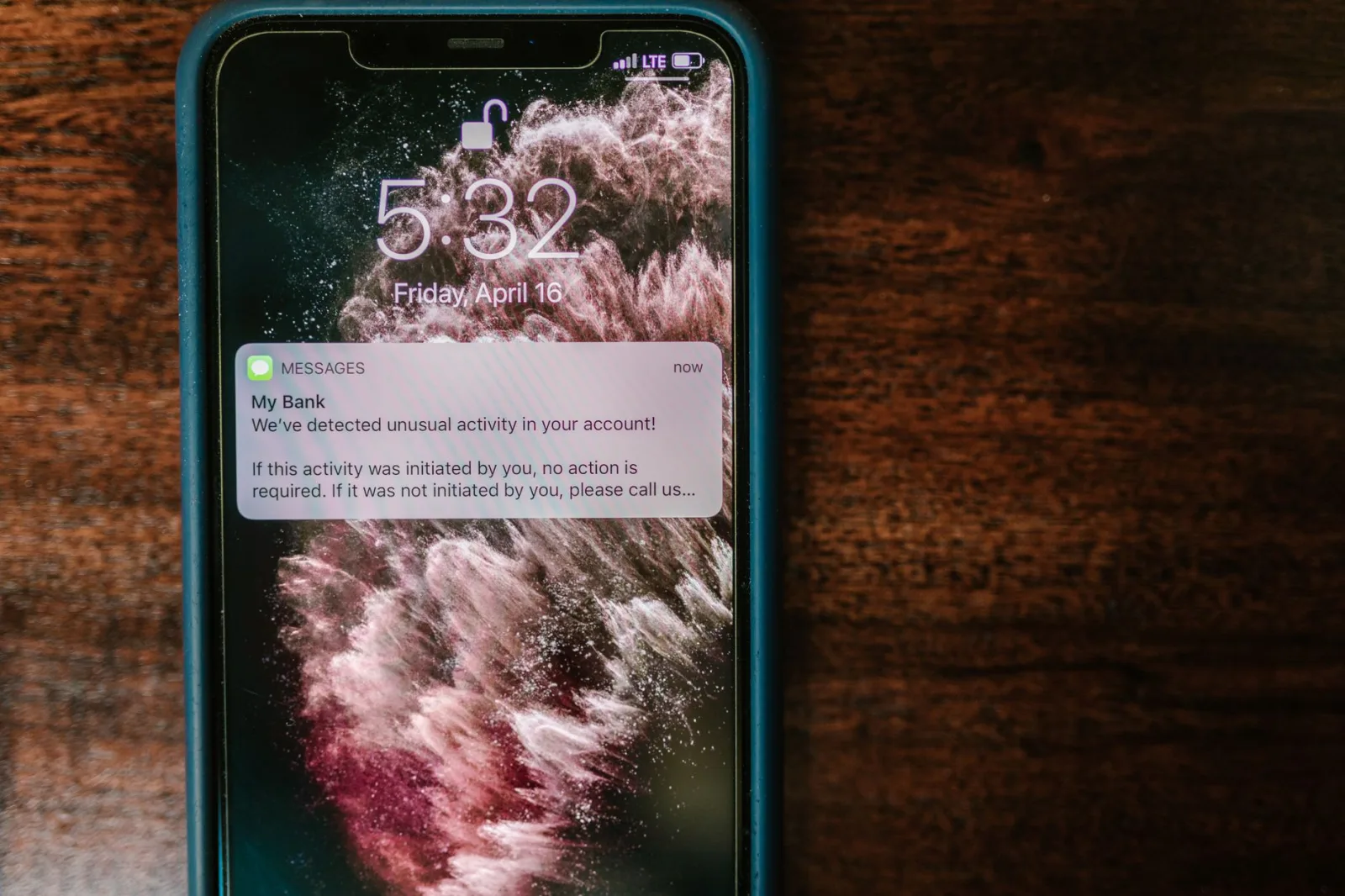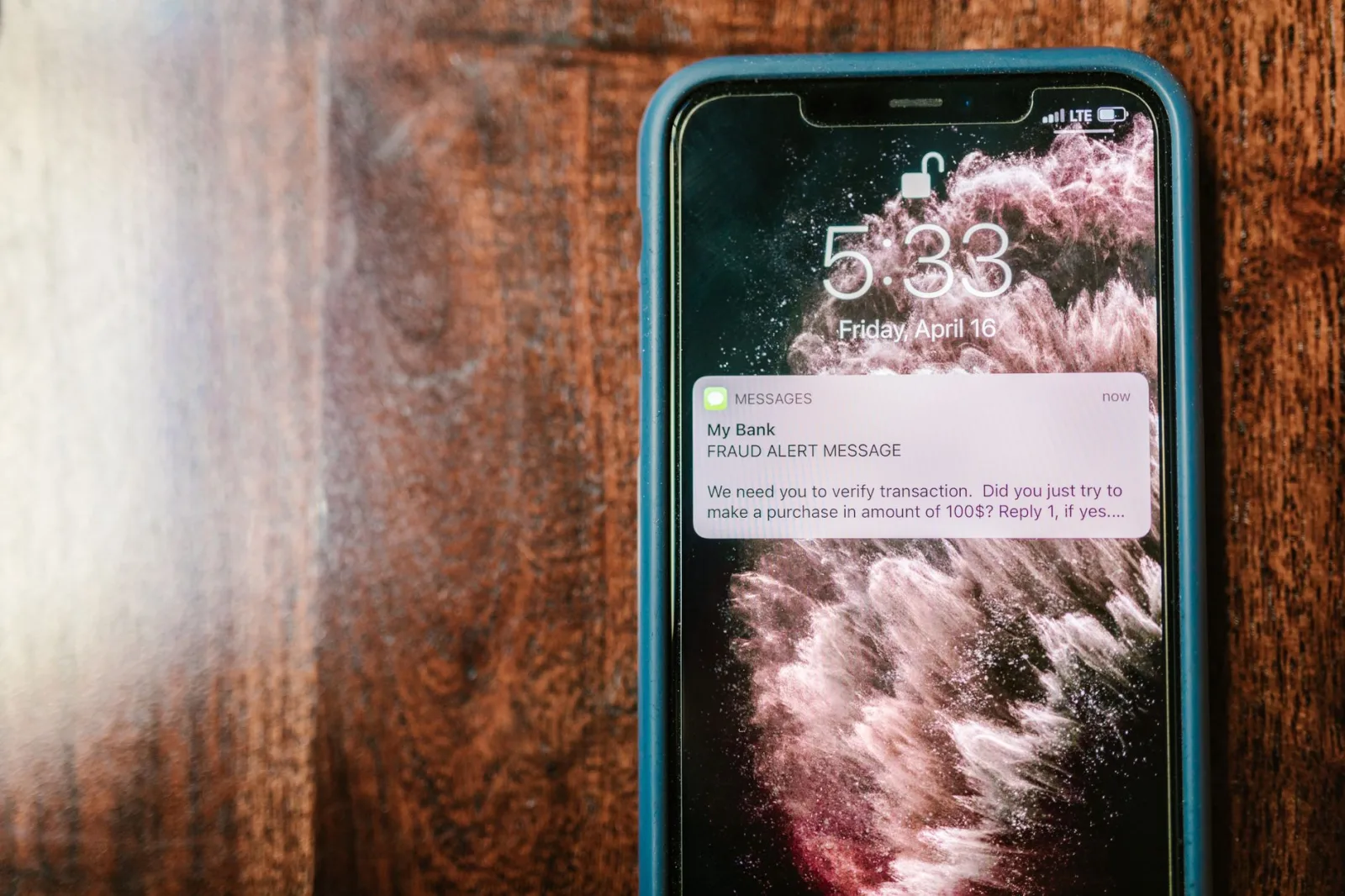

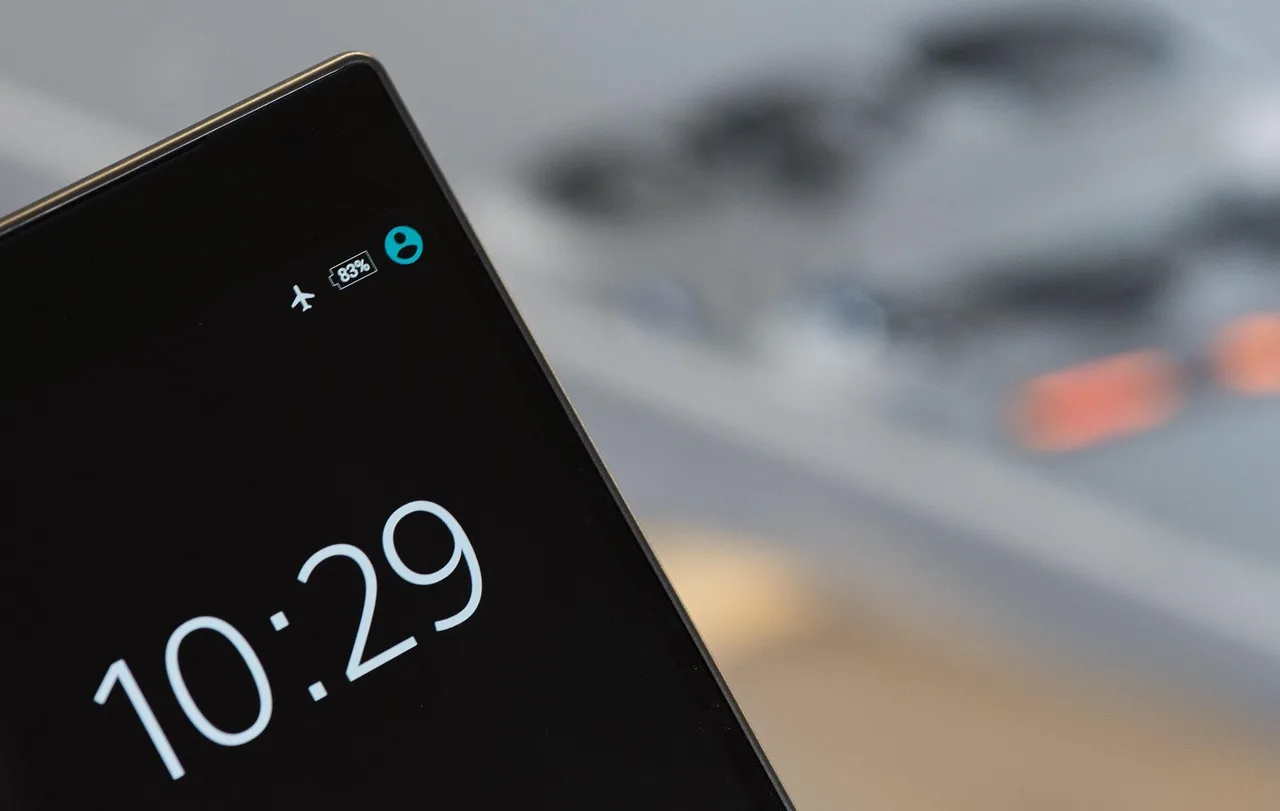
Se a bateria do celular descarrega mais rápido do que o esperado, as notificações push podem ser uma das causas. Esses avisos que aparecem na tela, mesmo com o aparelho bloqueado, exigem recursos do hardware para serem processados e exibidos.
Neste guia, você vai entender por que cada alerta consome energia e aprender como ajustar as configurações para equilibrar a conveniência com a autonomia da bateria.
Em resumo
- Cada notificação ativa o processador, a tela e a conexão de dados, gerando consumo extra.
- Aplicativos que enviam muitos alertas em sequência são os principais vilões da autonomia.
- Desativar avisos de apps não essenciais ajuda a conservar a carga sem perder funcionalidades críticas.
O que são notificações push e como funcionam
Notificações push são mensagens enviadas por servidores externos diretamente para o seu dispositivo, sem que você precise abrir o aplicativo. Elas permitem que serviços como mensagens de texto, e-mails e atualizações de redes sociais cheguem em tempo real.
Ao receber um desses sinais, o celular precisa "acordar" parcialmente. O processador verifica o conteúdo, a tela pode acender ou piscar, e o modem de dados se conecta brevemente para confirmar a recepção. Esse ciclo de trabalho, repetido muitas vezes ao dia, soma um consumo significativo de energia.
Por que o consumo acontece mesmo sem uso
Muitos usuários acreditam que a bateria só gasta quando o celular está sendo usado ativamente. No entanto, o aparelho realiza tarefas em segundo plano. Quando um app solicita permissão para notificar, ele mantém uma linha de comunicação aberta com a internet.
Imagine receber um aviso de mensagem a cada minuto. Mesmo sem tocar na tela, o aparelho está executando rotinas para exibir o ícone, vibrar ou emitir som. Essa atividade constante impede que o celular entre em estados de economia profunda, acelerando o esgotamento da bateria.
Como identificar os aplicativos mais gastadores
Para começar a controlar o problema, acesse as configurações do sistema, geralmente na seção de "Bateria" ou "Aplicativos". Lá, é possível ver quais programas utilizaram mais energia nas últimas horas.
Procure por apps de redes sociais, jogos ou serviços de notícias. Se você notou que o consumo é alto mesmo com o celular parado, verifique a lista de notificações ativas para cada um desses serviços. A frequência dos alertas é um bom indicador do impacto na bateria.
Passo a passo para ajustar as configurações
Ajustar as notificações não significa desligá-las todas. O objetivo é filtrar o que é realmente importante. Siga estas etapas gerais, que podem variar levemente conforme a marca do celular:
- Revise as permissões: Vá em "Configurações" > "Notificações" e marque quais apps podem enviar avisos.
- Use o modo silencioso: Para apps de menos importância, escolha a opção que mostra a notificação sem som ou vibração.
- Limite a frequência: Algumas preferências permitem agrupar avisos ou definir horários em que o celular não deve ser interrompido.
Erros comuns ao tentar economizar bateria
Um erro frequente é desativar todas as notificações de um golpe. Isso pode impedir o recebimento de códigos de verificação em duas etapas, mensagens de bancos ou alertas de segurança importantes.
Além disso, confiar apenas no "modo economia de bateria" pode mascarar o comportamento dos apps. Embora essa função ajude, ela muitas vezes apenas altera o visual da interface, sem resolver a raíz do consumo excessivo causado por serviços em segundo plano.
Próximo passo para otimizar o dispositivo
Depois de controlar as notificações, vale a pena explorar outras permissões. Aplicativos que acessam a localização constantemente ou usam dados em segundo plano também contribuem para o desgaste da bateria.
Aprender a gerenciar essas permissões garante que o dispositivo continue rápido e eficiente. O próximo aprendizado pode ser entender como o sistema operacional organiza o uso de dados para manter a estabilidade da conexão.
Perguntas frequentes
Destrói a bateria desligar notificações?
Não. Pelo contrário, reduzir avisos desnecessários tende a aumentar a autonomia, pois diminui o trabalho do processador e da tela.
Modo não perturbe é o suficiente?
O modo não perturbe silencia sons e vibrações, mas pode não impedir que o sistema processe os dados. Para maior economia, ajuste as permissões individuais dos aplicativos.