
Você quer garantir que seus arquivos importantes não se percam? Neste guia você vai aprender a fazer backup em um disco externo de forma prática, sem complicação.
Em resumo
- Prepare um disco externo com espaço livre e um computador com porta USB.
- Conecte o disco, copie os arquivos desejados e verifique a transferência.
- Desconecte o disco corretamente e rotule o backup para facilitar futuras consultas.
O que você precisa ter em mãos
Antes de começar, reúna os itens abaixo:
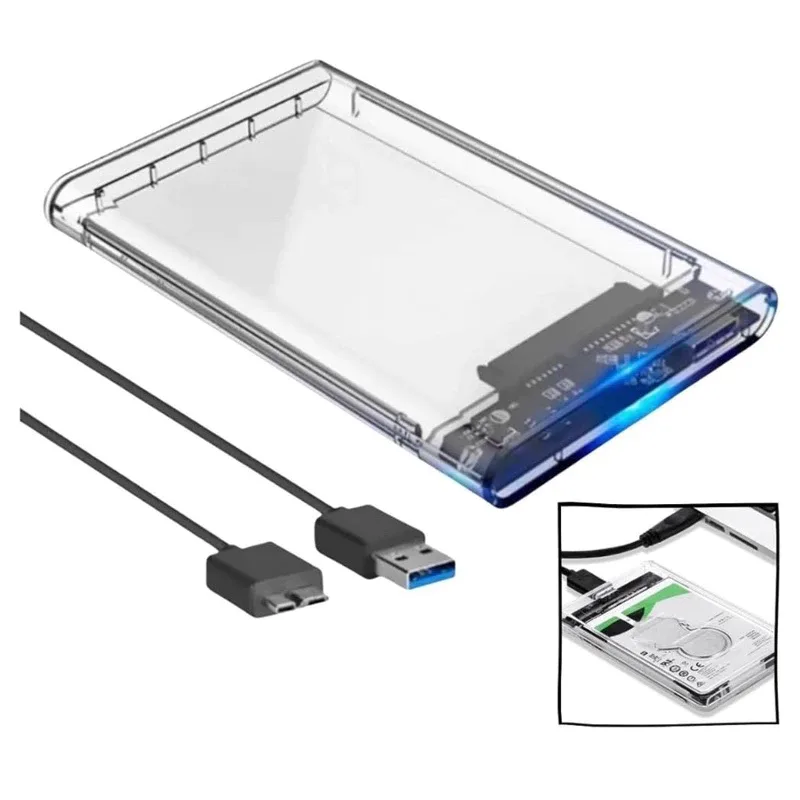
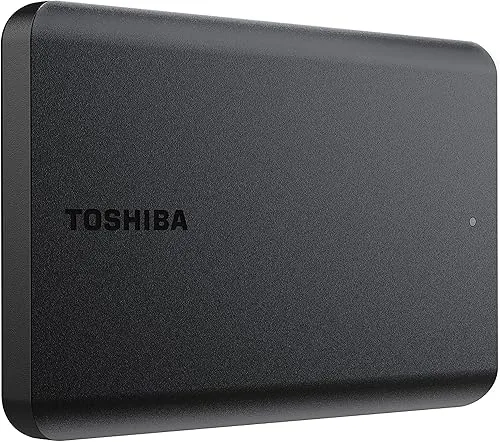
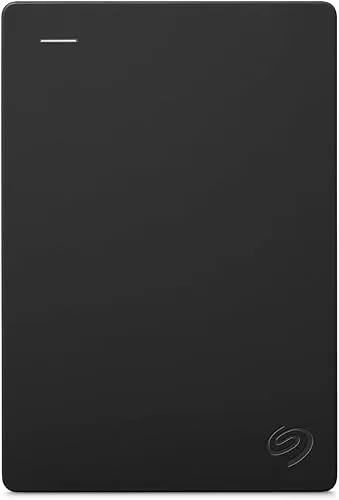
- Um disco externo com espaço suficiente para os arquivos que serão copiados.
- Um computador que possua uma porta USB em funcionamento.
- A lista de arquivos ou pastas que você deseja proteger.
Passo a passo para fazer o backup
1. Conectar o disco externo
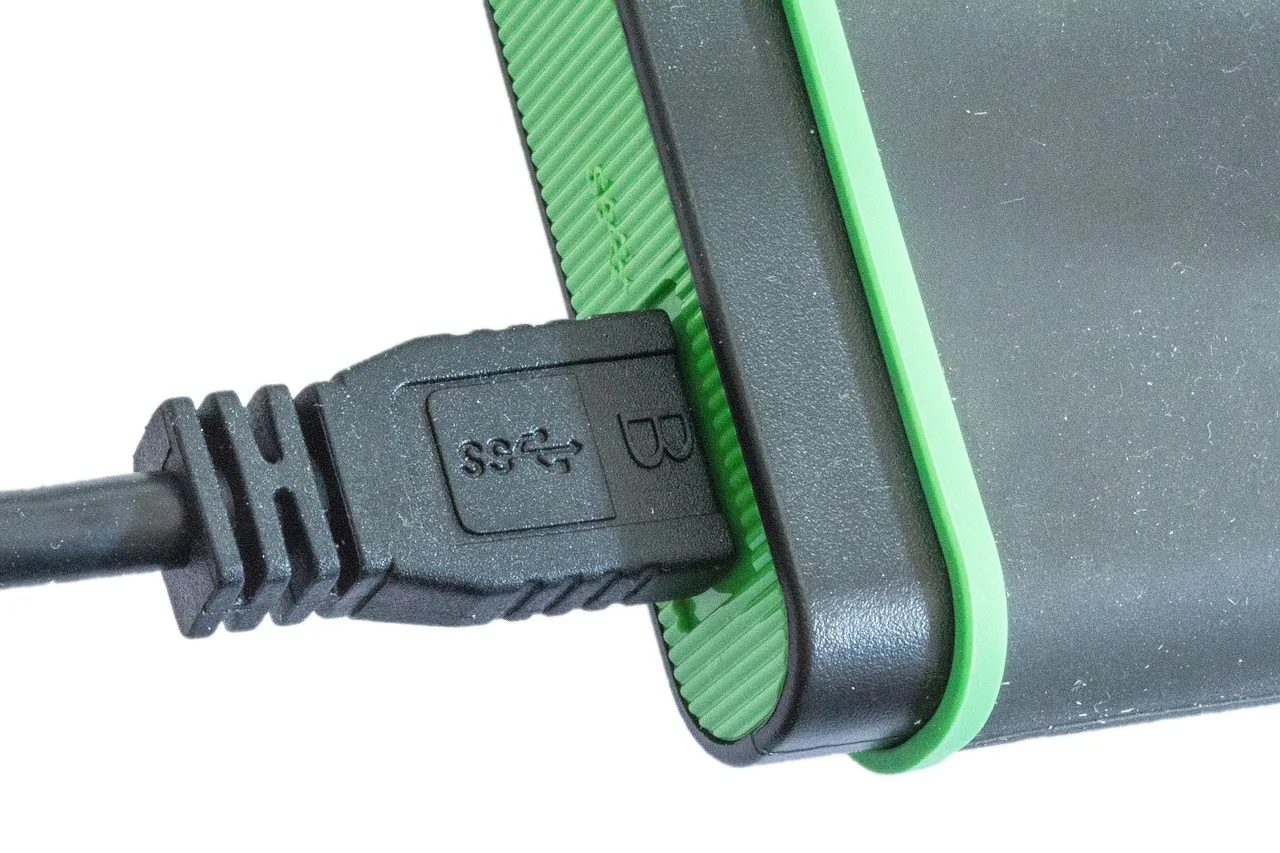
Insira o cabo USB do disco externo na porta USB do seu computador. Aguarde alguns segundos até que o sistema reconheça o dispositivo.
2. Localizar os arquivos a serem copiados
Abra o gerenciador de arquivos do seu sistema (por exemplo, Explorador de Arquivos no Windows ou Finder no macOS) e navegue até as pastas que contêm os documentos, fotos ou outros arquivos que você quer salvar.
3. Copiar ou arrastar os arquivos para o disco
Selecione os arquivos ou pastas desejados, clique com o botão direito e escolha a opção "Copiar" ou simplesmente arraste-os até a janela do disco externo que apareceu após a conexão.
4. Verificar se a transferência foi concluída
Quando a cópia terminar, compare o tamanho dos arquivos no disco externo com o tamanho original, ou verifique a data de criação. Uma forma simples de confirmar é abrir um dos arquivos copiados diretamente do disco externo.
Dicas para manter seu backup seguro
- Desconecte o disco externo usando a opção de ejetar ou remover hardware com segurança antes de tirá‑lo da porta USB.
- Rotule o disco ou a pasta de backup com a data e uma breve descrição do conteúdo, assim você sabe rapidamente o que está armazenado.
- Repita o procedimento sempre que houver arquivos novos ou atualizações importantes.
Próximos passos
Depois de dominar o backup manual, você pode explorar opções de backup automático que realizam a cópia de forma regular, mas o método descrito aqui já garante proteção básica para quem está começando.
Perguntas frequentes
Preciso formatar o disco externo antes de usar?
Não é necessário formatar; basta que o disco esteja reconhecido pelo computador.
Posso usar o mesmo disco externo para vários computadores?
Sim, o disco pode ser conectado a diferentes máquinas, contanto que elas tenham portas USB compatíveis.
Como saber se o backup foi bem‑sucedido?
Verifique o tamanho e a data dos arquivos copiados e abra ao menos um arquivo direto do disco para confirmar que está legível.