
Ter fotos e documentos importantes guardados apenas no celular pode ser arriscado, pois o dispositivo é pequeno e fácil de perder ou danificar. Conectar o celular ao notebook permite transferir esses arquivos para um local mais seguro e organizado, facilitando o backup e a edição. Neste guia, você vai entender como essa conexão funciona, quais métodos existem e como fazer isso com segurança, sem precisar de conhecimento técnico avançado.
Em resumo
- O celular atua como a fonte de dados, enquanto o notebook serve como a estação de trabalho para organizar e guardar os arquivos.
- A conexão por cabo USB é mais estável e rápida para grandes volumes de dados, como muitas fotos ou vídeos.
- A transferência sem fio é mais prática para arquivos pontuais e pequenos, como um documento ou uma imagem específica.
- É essencial usar cabos confiáveis e verificar as permissões de acesso para proteger a privacidade dos dados.
O que é sincronização de dispositivos
Sincronizar dispositivos significa fazer com que dois aparelhos compartilhem informações de forma organizada. No caso de transferir arquivos, o processo envolve copiar dados de um lugar para outro. O celular, por ser portátil, acumula muitas fotos, vídeos e arquivos baixados durante o dia. O notebook, por sua vez, oferece mais espaço de armazenamento e telas maiores, o que facilita a visualização e a organização desses arquivos.
Essa integração simplifica o acesso porque centraliza as informações em um local mais gerenciável. Em vez de ficar procurando itens na galeria do celular, o usuário pode ter uma pasta no notebook com todas as fotos do mês, por exemplo. Isso também ajuda a liberar espaço no aparelho móvel, que costuma ter menos memória interna.
Como conectar: cabo ou sem fio
Existem duas formas principais de ligar o celular ao notebook: por cabo físico ou por conexão sem fio. Cada método tem seu momento ideal de uso, dependendo da quantidade de dados e da urgência.
1. Conexão por cabo USB
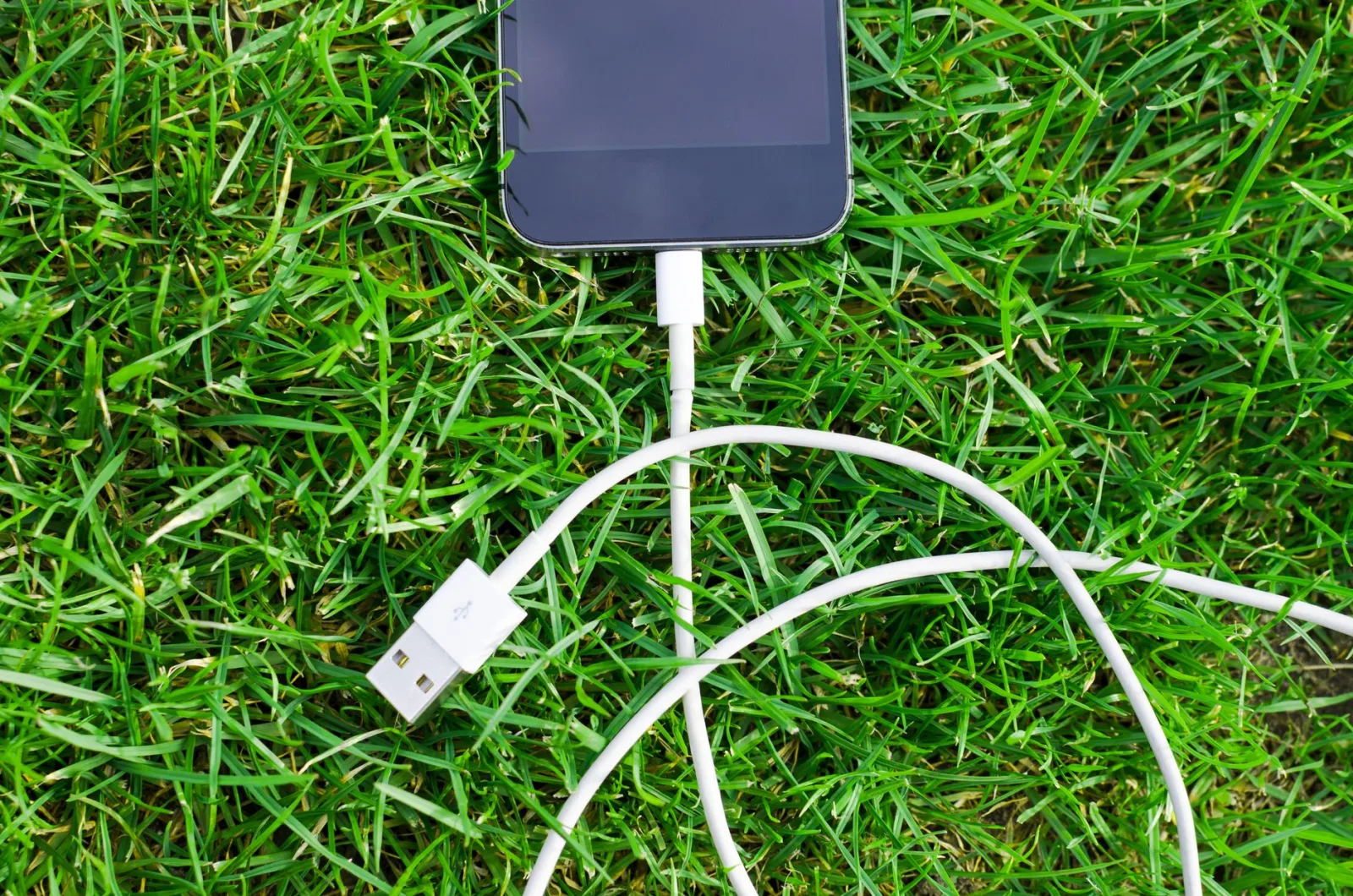
Este é o método mais tradicional e estável. Ao conectar o cabo, o notebook reconhece o celular como um dispositivo externo. Ele é ideal para transferir grandes quantidades de arquivos, como backups completos de fotos e vídeos. A velocidade é geralmente maior e não depende da qualidade do sinal de internet ou Wi-Fi.
2. Transferência sem fio
Utiliza o Wi-Fi ou Bluetooth para enviar dados. É mais conveniente quando se está longe da tomada ou quando quer enviar apenas um ou dois arquivos rapidamente. No entanto, a velocidade pode variar conforme a força do sinal e pode consumir mais bateria.
Passos gerais para começar
Para iniciar a transferência, não é necessário instalar programas complexos, pois os sistemas operacionais modernos já possuem ferramentas nativas para isso. O processo básico segue uma lógica simples:
- Prepare o notebook: certifique-se de que há espaço livre no disco rígido ou SSD para receber os arquivos.
- Conecte os dispositivos: use um cabo USB de qualidade ou pareie os aparelhos via Wi-Fi/Bluetooth, conforme o método escolhido.
- Autorize o acesso: o celular geralmente exibirá uma mensagem perguntando se você permite que o notebook acesse os arquivos. Toque em "Permitir" ou "Sim".
- Selecione e copie: abra o gerenciador de arquivos do notebook, encontre a pasta do celular, selecione os itens desejados e copie-os para uma pasta no computador.
Cuidados com segurança e privacidade
Ao conectar dispositivos, a segurança é fundamental. Evite usar cabos de origem desconhecida ou muito baratos, pois eles podem não ter a proteção adequada e podem danificar a bateria ou os componentes do celular. Prefira sempre cabos originais ou de marcas reconhecidas.
Além disso, preste atenção às permissões solicitadas. Ao autorizar o acesso, o notebook poderá ver os arquivos do celular. Em locais públicos, evite deixar o cabo conectado por longos períodos sem supervisão. Se usar conexão sem fio, certifique-se de que ambos os dispositivos estão conectados à mesma rede Wi-Fi segura, para evitar que dados sejam interceptados por redes públicas inseguras.
Próximo passo: organização dos arquivos
Transferir os arquivos é apenas o primeiro passo. Para evitar confusão no futuro, crie uma estrutura de pastas clara no notebook. Por exemplo, crie uma pasta principal chamada "Backup Celular" e dentro dela subpastas por ano ou mês. Isso facilita encontrar fotos antigas e mantém o armazenamento local organizado.
Com essa base, o leitor estará pronto para dar um passo adiante: entender a diferença entre armazenamento local (no disco do notebook) e armazenamento em nuvem, que permite acessar esses arquivos de qualquer lugar, desde que haja internet.
Perguntas frequentes
Qual método é mais rápido para transferir muitas fotos?
A conexão por cabo USB é geralmente mais rápida e estável para grandes volumes de dados, pois não depende da estabilidade do sinal de rede sem fio.
É seguro conectar meu celular a qualquer notebook?
É seguro se você autorizar o acesso conscientemente e usar cabos confiáveis. Evite conectar em computadores públicos ou desconhecidos sem necessidade, para proteger seus dados pessoais.
O que fazer se o notebook não reconhecer o celular?
Verifique se o cabo está bem encaixado, tente outro cabo ou porta USB e confirme se você tocou em "Permitir acesso" na tela do celular quando a notificação apareceu.