
Você já notou que as portas USB do seu computador ou notebook têm cores diferentes, como preto, azul, vermelho ou amarelo? Muitas pessoas acham que isso é apenas estética, mas na realidade as cores indicam a velocidade de transferência de dados ou a função da porta. Neste guia, você vai entender o que cada cor representa e como escolher a porta certa para o seu dispositivo.
Em resumo
- As cores não garantem a velocidade: o fabricante pode mudar a configuração.
- Portas pretas e brancas geralmente são as mais lentas (USB 2.0).
- Portas azuis costumam ser USB 3.0 (5 Gbps) e vermelhas as mais rápidas citadas (10 a 20 Gbps).
- A porta amarela é a mais ambígua: pode ser USB 2.0 ou 3.0, ou indicar carga contínua.
O que significam as cores das portas USB
Existem padrões de cores usados pela indústria para facilitar a identificação dos tipos de conexão USB. A cor preta ou branca, por exemplo, está associada às versões mais antigas, como o USB 2.0. Essas portas funcionam bem para periféricos básicos, como teclado e mouse, mas são limitadas para transferir arquivos grandes.
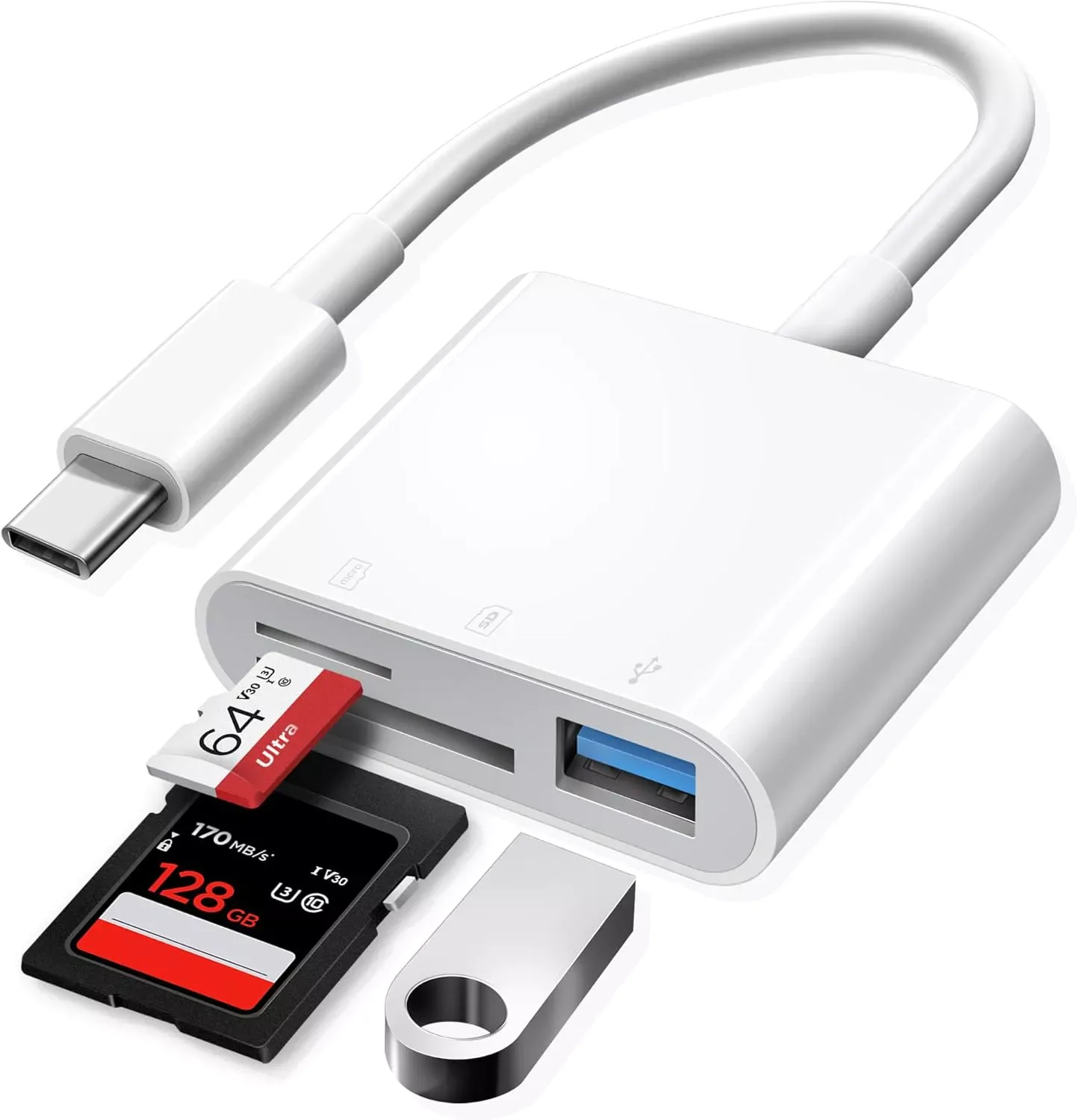
Já a cor azul é o sinal mais comum para a USB 3.0, que oferece uma velocidade de 5 Gbps. Isso significa que ela transfere dados muito mais rápido que a preta. Se você usa um HD externo ou um pendrive para mover fotos e vídeos, esta é uma opção segura e comum em notebooks mais recentes.
A cor vermelho geralmente indica as velocidades mais altas, variando de 10 Gbps a 20 Gbps, segundo análises de mercado. Essas portas são úteis para quem trabalha com arquivos pesados e precisa de máxima performance na transferência de dados.
E as portas amarelas? O que elas fazem
A cor amarela é a que mais confunde os iniciantes. Diferentemente das outras, ela não tem um lugar fixo na escala de velocidade. Algumas empresas de hardware listam a porta amarela como USB 2.0, enquanto outras a equiparam às versões mais rápidas. Portanto, a cor amarela sozinha não garante alta velocidade.
O que a cor amarela costuma indicar, na maioria dos casos, é uma função de "sempre ligado" (Always On). Isso significa que a porta pode continuar fornecendo energia para carregar um celular ou fone mesmo quando o computador está em modo de espera ou desligado, dependendo da configuração da placa-mãe.
Como escolher a porta certa para sua tarefa
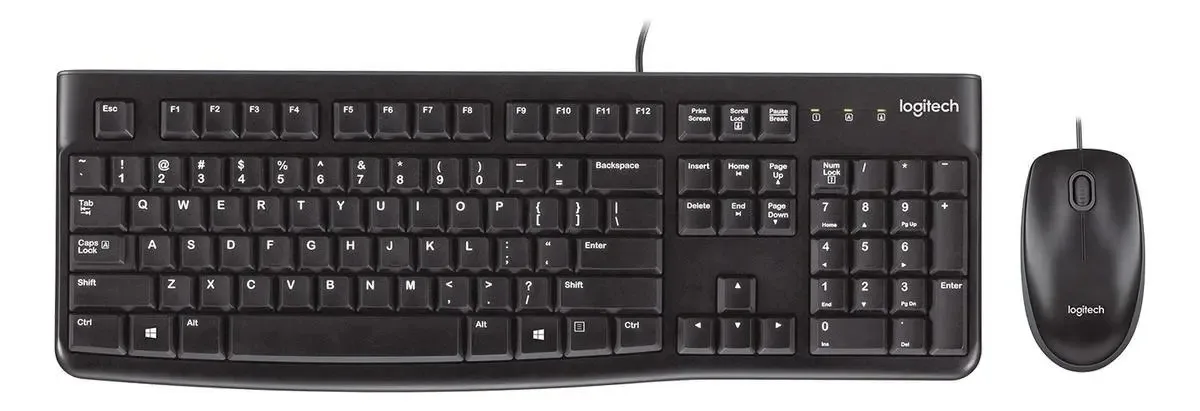
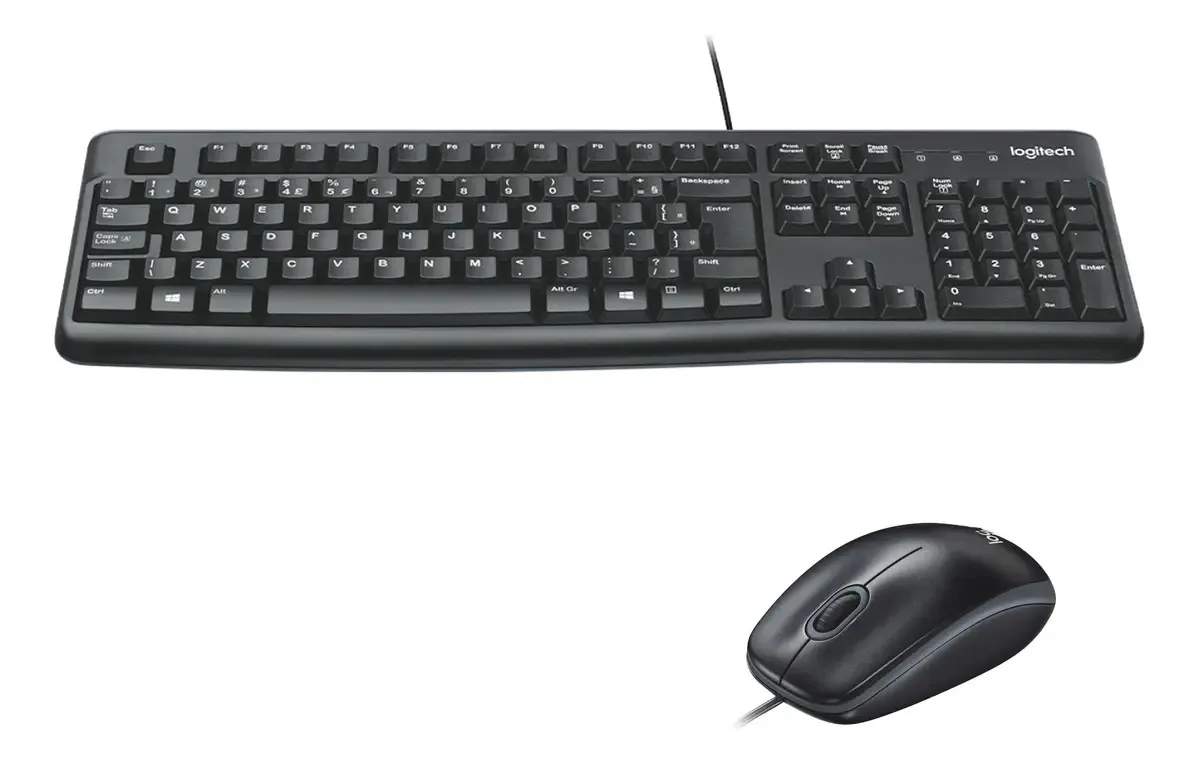
Para acessórios simples, como teclado, mouse ou webcam, qualquer porta USB funciona bem, independentemente da cor. Nesses casos, a velocidade é irrelevante, pois esses dispositivos enviam pouquíssimos dados.
Para transferir arquivos grandes, como vídeos em alta definição ou backups de disco rígido, procure uma porta com pelo menos 5 Gbps. Na prática, isso geralmente significa usar a porta azul ou vermelha. Evite usar portas pretas ou brancas para essa tarefa, pois o processo será significativamente mais lento.
Se a sua dúvida é apenas sobre carregamento, verifique se há um ícone de bateria ou raio ao lado da porta. A cor amarela pode ser um indicador visual disso, mas a confirmação real deve vir da etiqueta ou do manual.
Cuidados e mitos comuns
O maior erro é confiar 100% na cor. As fabricantes têm liberdade para mudar as especificações, então um modelo pode ter uma porta vermelha lenta e outro ter uma amarela rápida. A cor é um guia visual, não uma especificação técnica definitiva. Sempre que possível, consulte o manual do usuário ou a página de especificações do fabricante para ter certeza da velocidade real.
Perguntas frequentes
Porta amarela é mais rápida que a azul?
Não necessariamente. A porta amarela pode indicar USB 2.0 (lenta) ou funções de carga contínua. A porta azul é tipicamente USB 3.0 (5 Gbps). Sem consultar o manual, não dá para afirmar qual é mais rápida.
Preciso de porta vermelha para usar meu pen drive?
Não. Para a maioria dos pen drives e HDs externos atuais, a porta azul (USB 3.0) já oferece uma velocidade muito boa e atende bem as necessidades comuns de transferência de arquivos.