
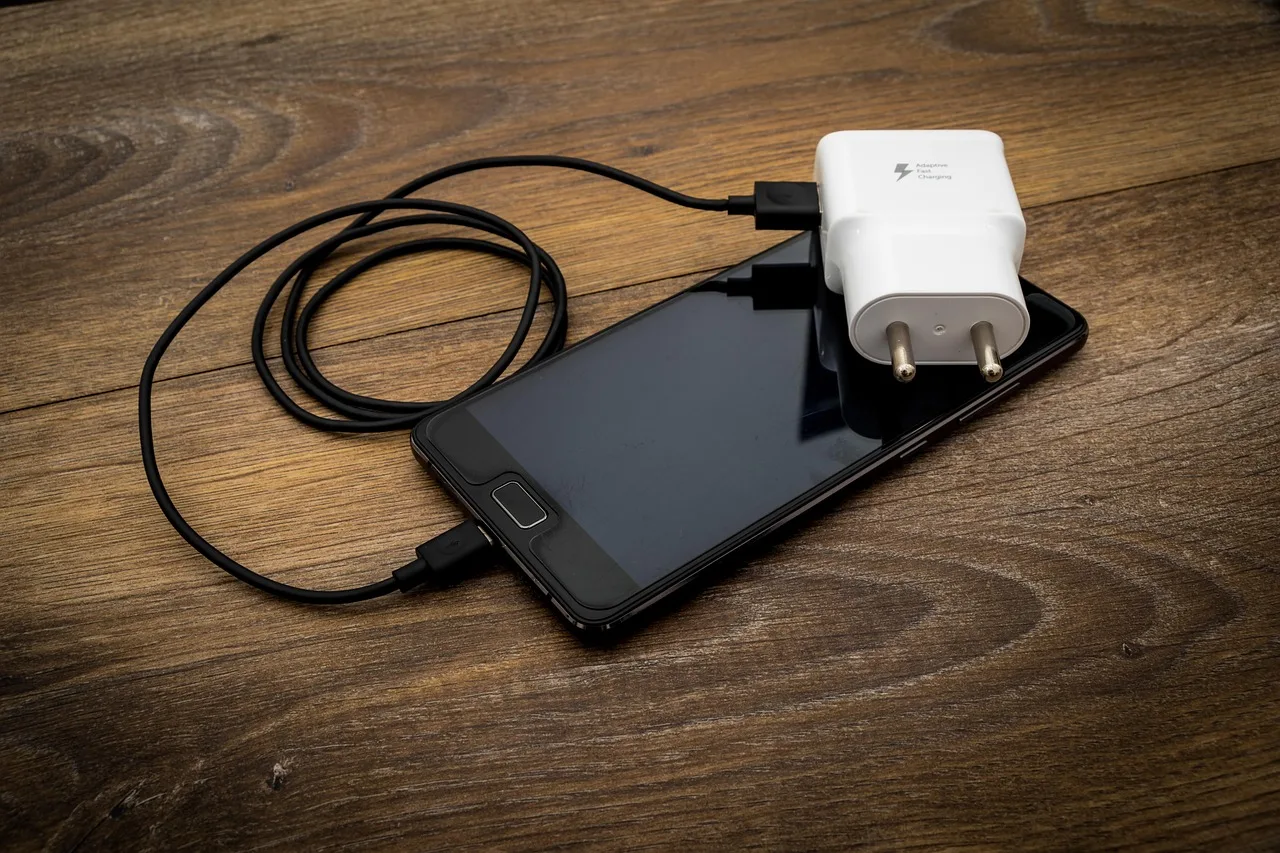
Seu celular está cheio e você precisa guardar fotos ou documentos importantes? Conectar o aparelho ao computador é a forma mais direta e segura de transferir arquivos, liberar espaço no armazenamento do smartphone e criar uma cópia local dos seus dados. Este guia explica como essa conexão funciona, quais passos seguir e os cuidados necessários para não perder informações.
Em resumo
- O celular atua como a fonte de dados, enquanto o computador serve como destino para organização e backup.
- A conexão via cabo USB é a método mais estável para transferir grandes quantidades de fotos e vídeos.
- É essencial autorizar a transferência no telefone antes de selecionar os arquivos no computador.
- Verifique a integridade do cabo e mantenha os sistemas atualizados para evitar erros de compatibilidade.
O que cada dispositivo faz nessa conexão
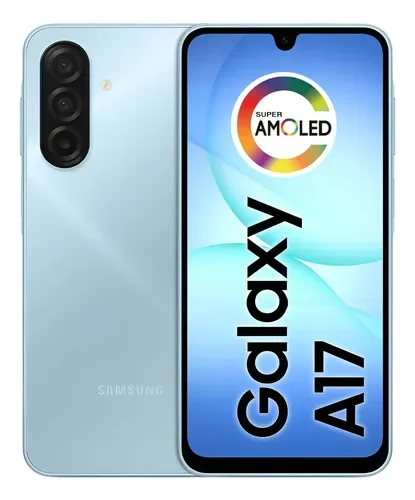
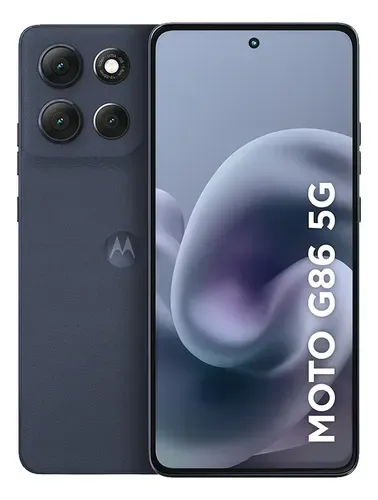
Para entender o processo, é útil visualizar o papel de cada equipamento. O smartphone funciona como a origem dos dados, onde as fotos, vídeos e documentos são capturados ou recebidos diariamente. O computador, por sua vez, atua como o destino, oferecendo um espaço de armazenamento maior e ferramentas para organizar esses arquivos em pastas.
Essa integração resolve um problema comum: a limitação de espaço no celular. Ao mover os arquivos para o computador, o usuário libera memória no aparelho, garantindo que ele continue funcionando com fluidez para novas capturas e aplicativos.
Passos gerais para a transferência
Embora os detalhes visuais variem entre marcas e sistemas operacionais, a lógica de conexão permanece a mesma para a maioria dos dispositivos Android e iPhone. O processo envolve três etapas principais:
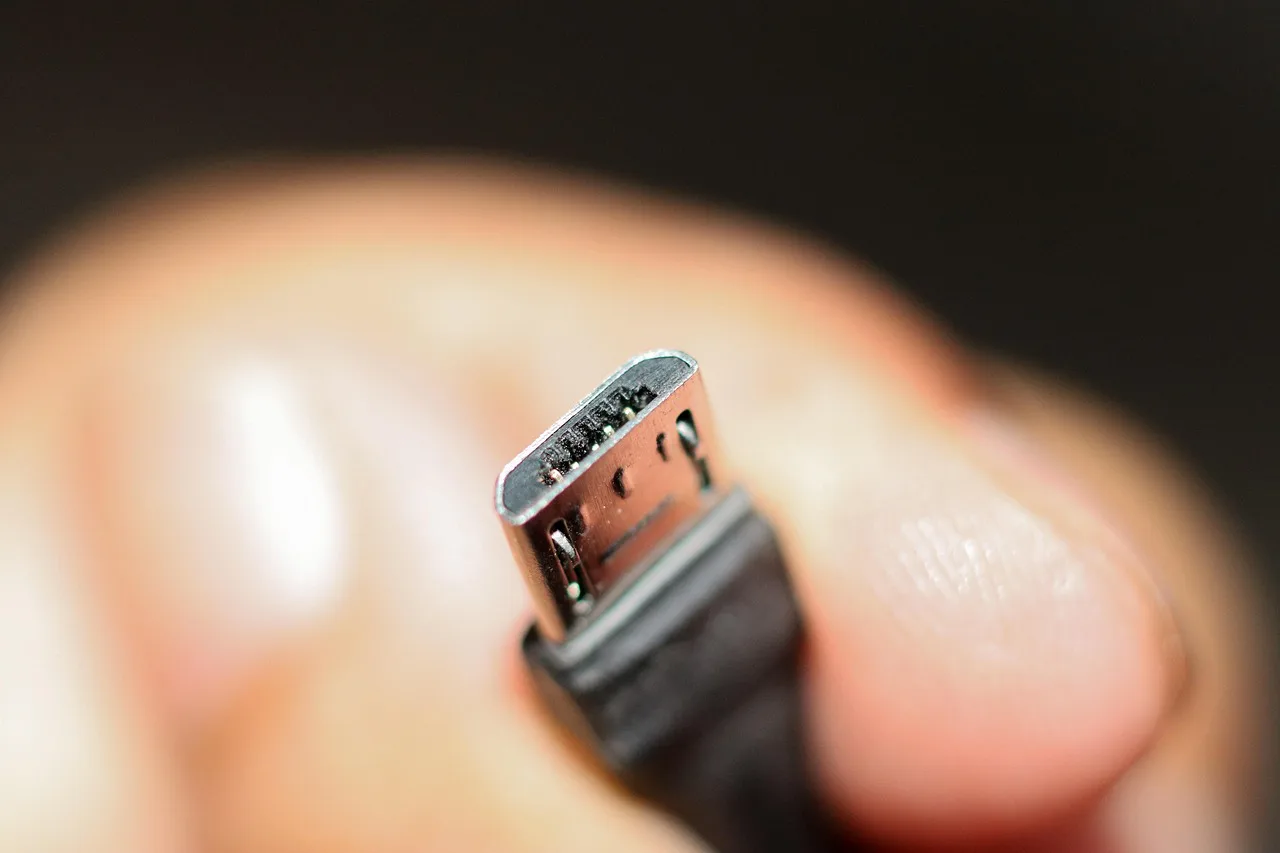
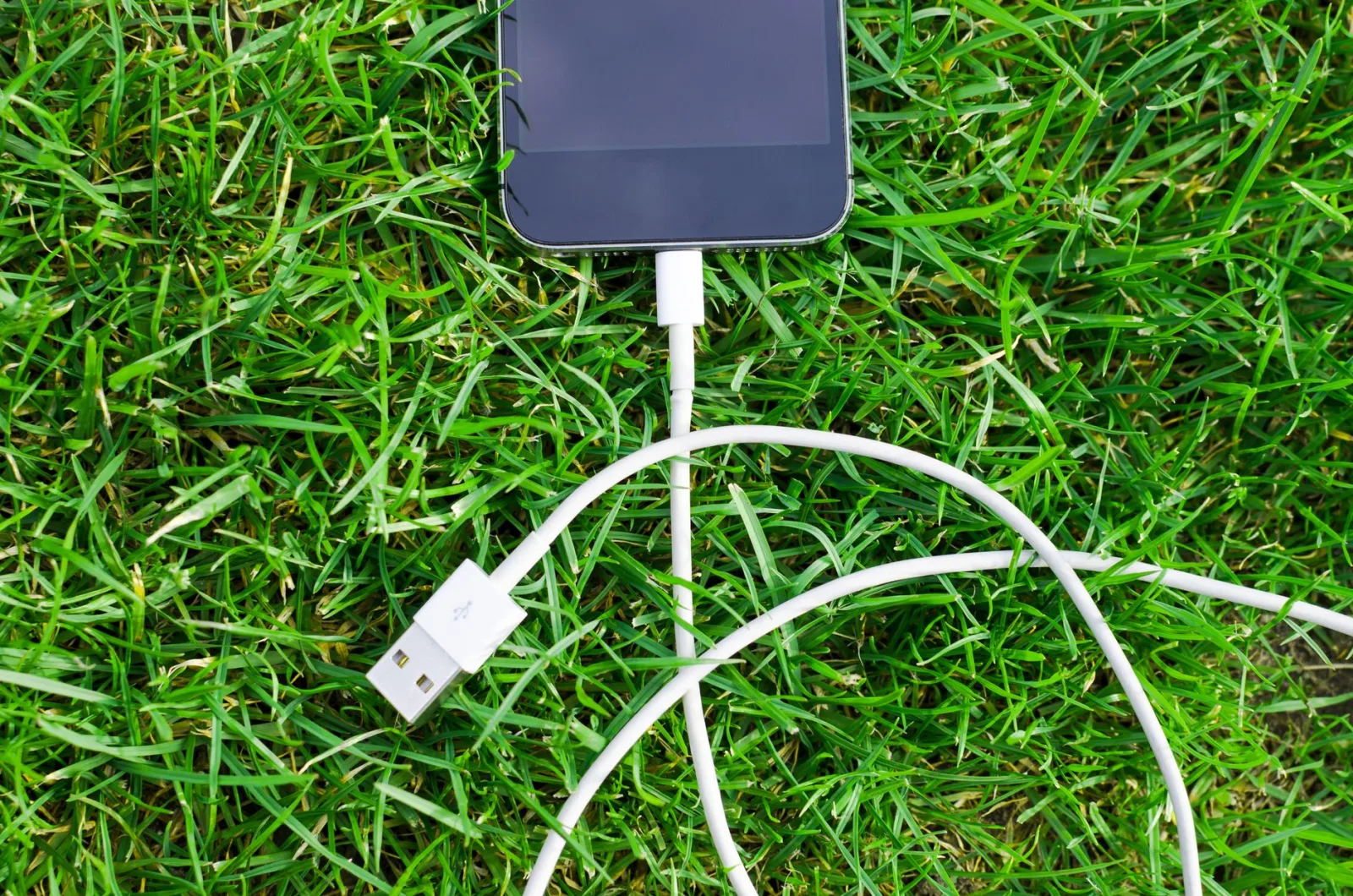
- Conexão física: Utilize um cabo USB para ligar o celular ao computador. A maioria dos smartphones modernos usa a porta USB-C, que é reversível e mais resistente.
- Autorização no telefone: Ao conectar, o celular geralmente exibe uma notificação ou tela pedindo permissão. É necessário aceitar a transferência de arquivos ou permitir o acesso ao armazenamento para que o computador reconheça o dispositivo.
- Seleção no computador: Uma vez autorizado, o celular aparecerá como um dispositivo removível no gerenciador de arquivos do PC. Basta navegar pelas pastas, selecionar os itens desejados e copiá-los para o destino no computador.
Cuidados com o cabo e a compatibilidade
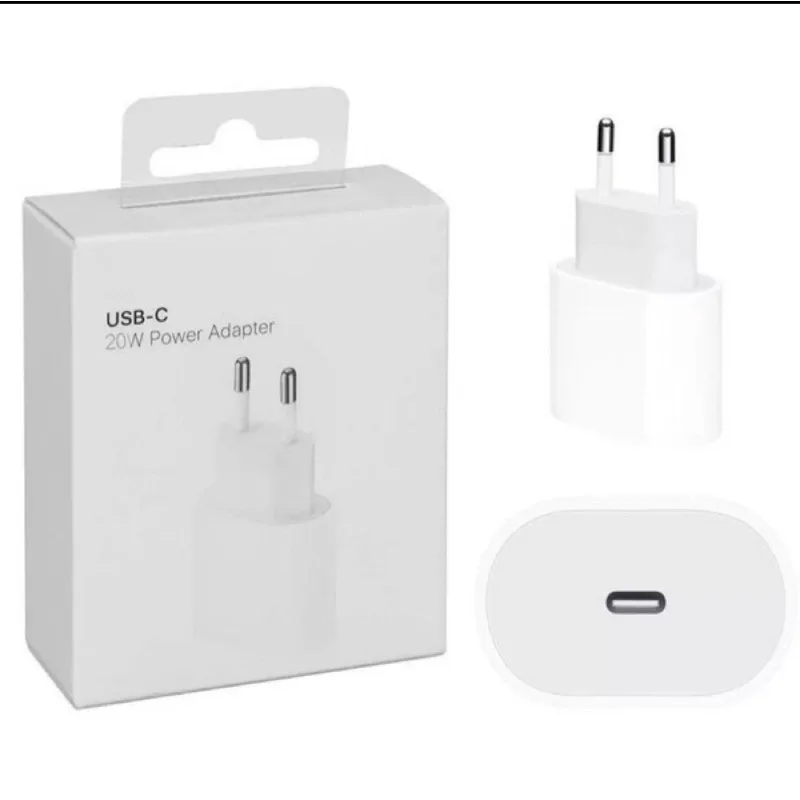
Um dos erros mais comuns é usar cabos danificados ou de baixa qualidade. Verifique se o cabo USB está com as pontas intactas e sem fios expostos, pois conexões ruins podem causar falhas na leitura dos dados ou, em casos extremos, danos físicos às portas dos dispositivos.
Além do hardware, a compatibilidade depende do software. Mantenha o sistema operacional do computador (Windows, macOS ou Linux) e o sistema do celular atualizados. Atualizações frequentemente corrigem bugs de conectividade e garantem que os drivers necessários estejam instalados para o reconhecimento correto do aparelho.
Privacidade e segurança em locais públicos
É fundamental ter consciência da privacidade ao usar conexões físicas em ambientes compartilhados. Se você utiliza um computador público, como em uma lan house ou biblioteca, evite conectar seu celular, pois há riscos de exposição de dados ou instalação de malwares. Prefira realizar as transferências apenas em computadores pessoais e seguros.
Além disso, ao transferir arquivos, verifique se não está expondo documentos sensíveis em pastas que possam ser acessadas por outros usuários do computador, caso ele seja compartilhado em casa ou no trabalho.
Próximo passo: organizando as pastas
Depois de transferir os arquivos, o próximo aprendizado essencial é a organização. Criar uma estrutura de pastas lógica, como separar por ano e mês, facilita a busca futura e evita a desordem digital. Manter os backups organizados no computador garante que, em caso de perda do celular, as memórias importantes estejam preservadas e acessíveis.
Perguntas frequentes
Posso transferir arquivos sem usar cabo?
Sim, é possível usar Wi-Fi ou nuvem, mas a conexão via cabo USB tende a ser mais rápida e estável para grandes volumes de dados, sem depender da velocidade da internet.
O que fazer se o computador não reconhecer o celular?
Verifique se a autorização foi dada na tela do telefone, tente outro cabo USB e certifique-se de que os sistemas operacionais de ambos os dispositivos estão atualizados.