
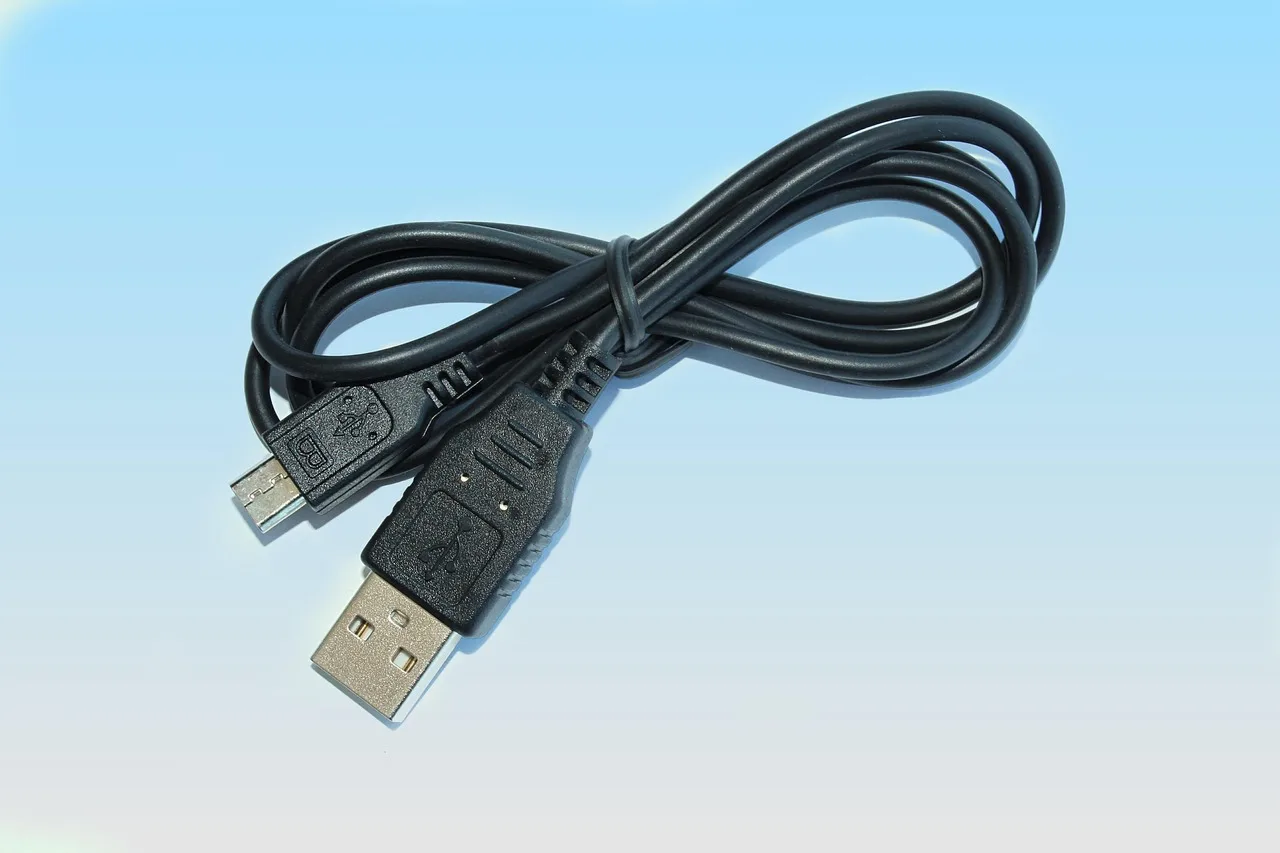
Se você já tentou plugar um cabo USB e não funcionou de primeira, a culpa não é sua. A forma dos conectores USB-A e USB-B foi projetada para evitar que você conecte a ponta errada no lugar errado, protegendo seu equipamento. Entender essa diferença básica ajuda a identificar qual ponta vai no computador e qual vai no acessório, evitando frustrações e possíveis danos.
Em resumo
- O USB-A é a ponta retangular e larga, geralmente encontrada em computadores e TVs.
- O USB-B (e suas variações mini e micro) é a ponta que conecta o acessório, como impressoras ou celulares antigos.
- As formas diferentes existem porque, no padrão original, a energia e os dados só fluíam em uma direção.
- Conectar a ponta errada pode impedir o funcionamento do dispositivo ou causar danos.
O que é USB e por que as pontas são diferentes?
USB significa Universal Serial Bus (Bus Serial Universal). É o padrão introduzido em 1996 para conectar diversos eletrônicos a um computador, substituindo portas antigas e específicas para cada tipo de dispositivo, como as de mouse e teclado. A grande vantagem era a versatilidade: um único tipo de porta podia atender a vários acessórios.
Porém, o padrão original tinha uma limitação importante: a energia e os dados só podiam viajar em uma única direção. Isso significava que havia uma ponta "mãe" (que fornece energia) e uma ponta "filha" (que recebe). Para garantir que o usuário não invertisse as pontas sem ler o manual, os designers criaram formas físicas incompatíveis entre si. Se as pontas fossem iguais, seria fácil plugar errado e queimar o dispositivo.
Como identificar a ponta USB-A e a USB-B
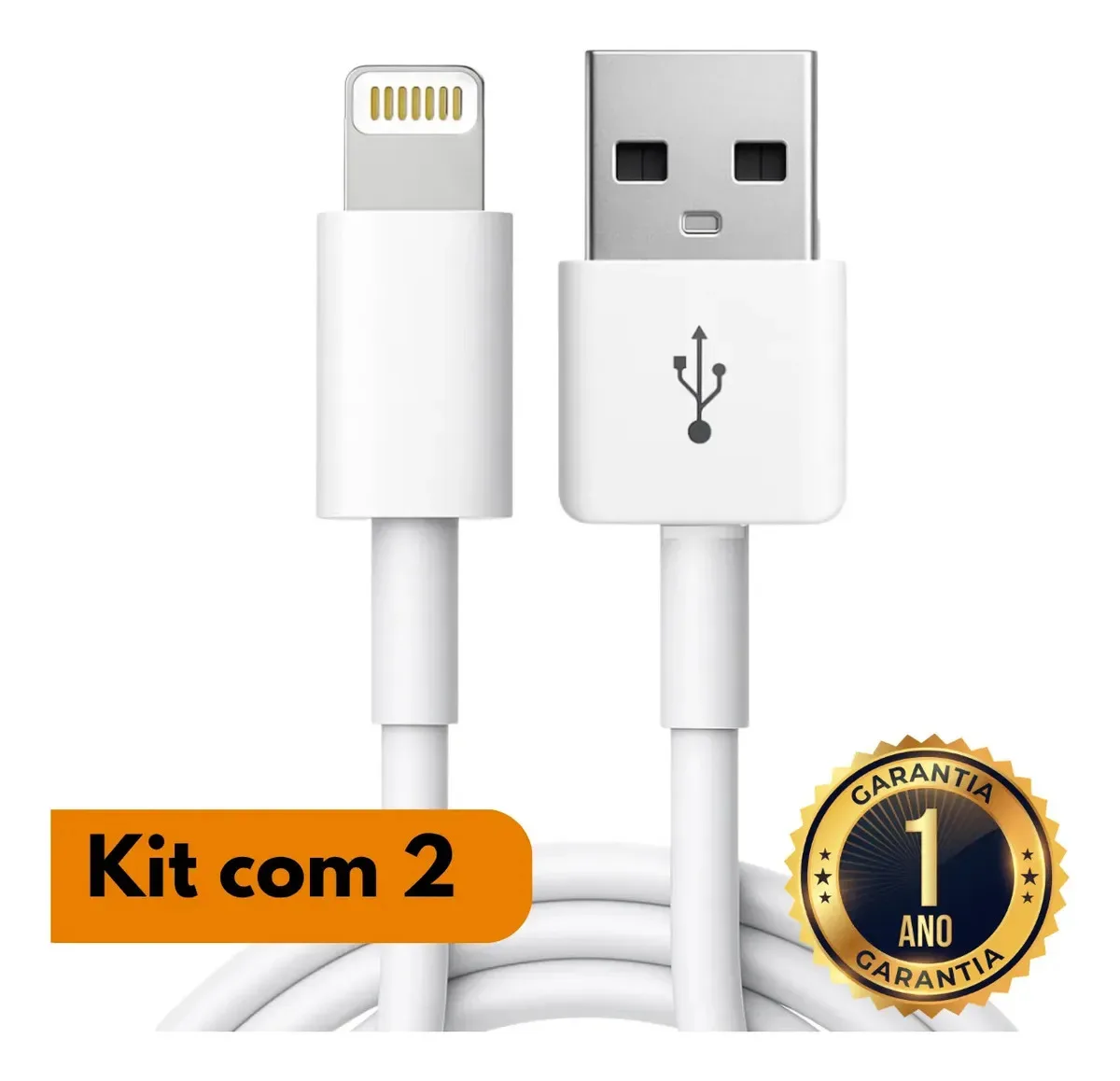
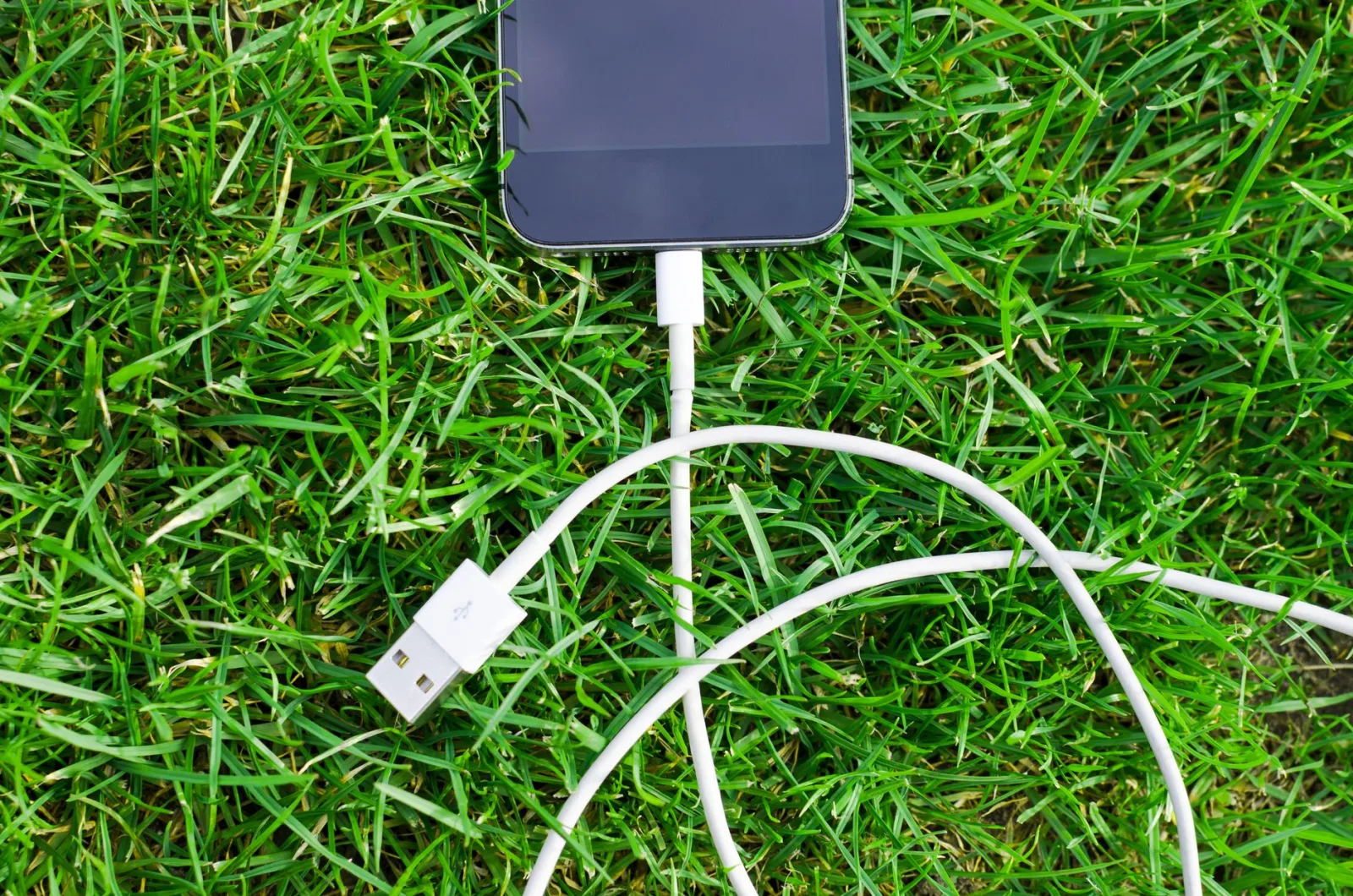
A ponta USB-A é a mais comum em computadores, notebooks e TVs. Ela tem um formato retangular, largo e achatado. É por ela que o computador envia energia para carregar o celular ou fornece dados para um pen drive. Por isso, ela é considerada a ponta "host" ou principal.
A outra ponta varia, mas tecnicamente pertence à família USB-B. O USB-B original era quadrado com cantos chanfrados, comum em impressoras. Com o tempo, dispositivos ficaram menores, surgindo o mini-USB e o micro-USB, que são variações menores dessa mesma lógica. Essas pontas são encontradas em acessórios que precisam receber energia ou enviar dados para o computador, como câmeras antigas, celulares pré-USB-C e HDs externos.
Como conectar corretamente no dia a dia
Para integrar um acessório ao seu computador, identifique primeiro a porta disponível no seu PC. Se for a retangular larga, use a ponta USB-A. Depois, verifique a entrada no acessório. Se for uma fenda pequena (micro ou mini), use a ponta correspondente. O cabo sempre terá uma ponta USB-A e outra USB-B (ou variação) no padrão tradicional.
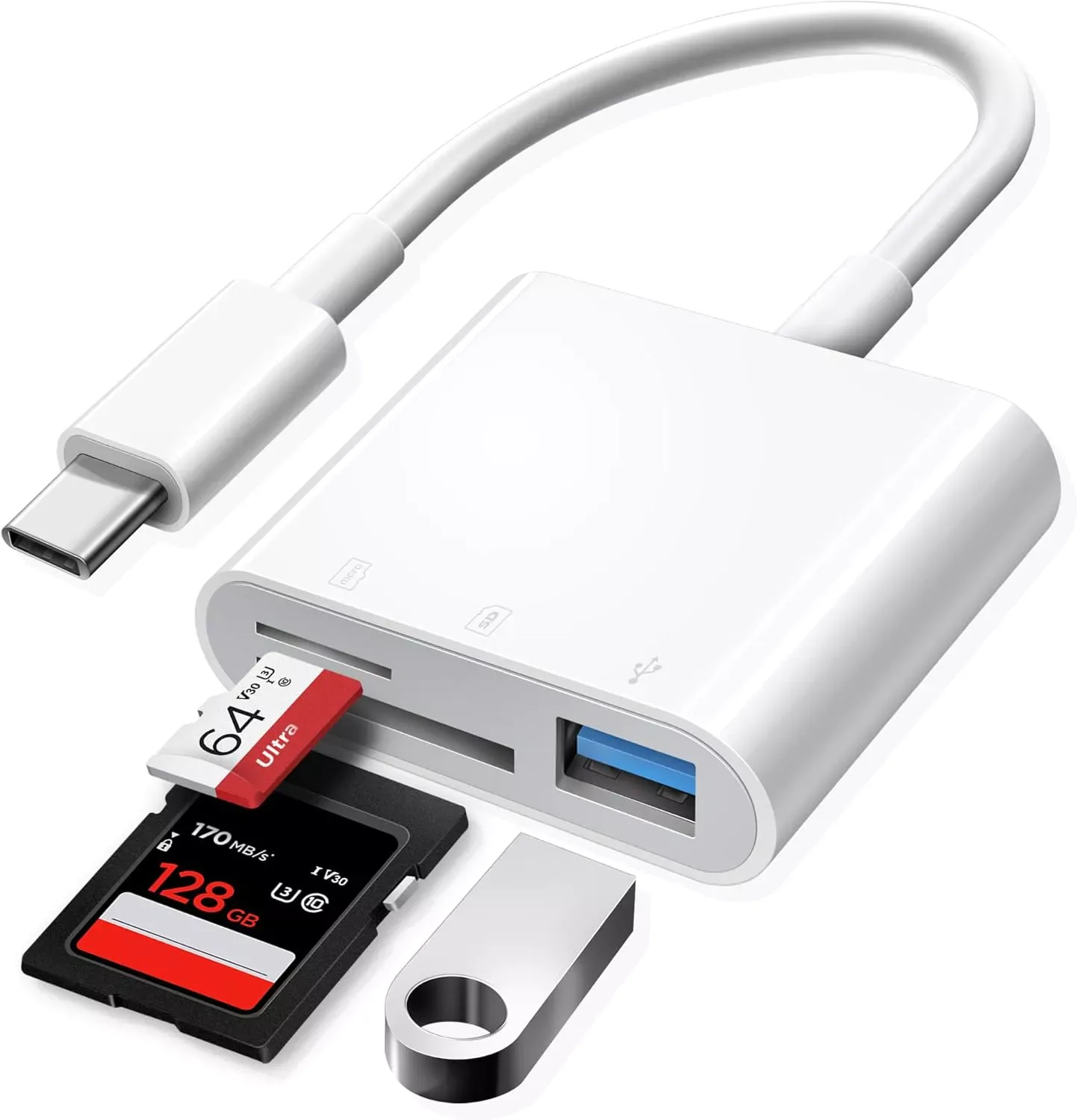
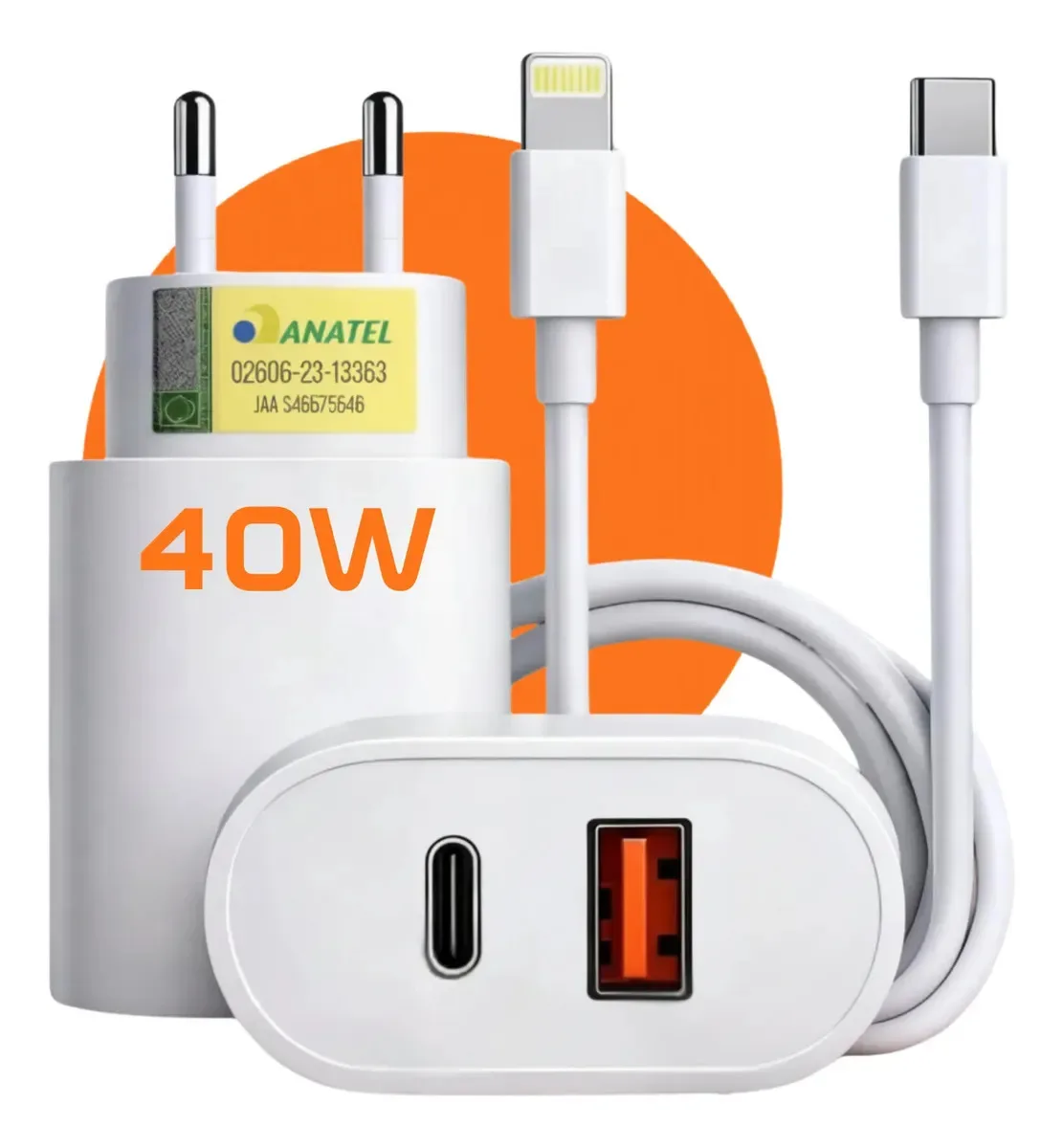
Com a chegada do USB-C, a situação mudou. O USB-C tem a mesma forma nas duas pontas e permite que a energia flua nos dois sentidos. No entanto, muitos cabos vendidos hoje ainda misturam as tecnologias: uma ponta é USB-C e a outra é USB-A. Isso é comum em carregadores de celular. Nesse caso, a lógica de direção ainda se aplica: a ponta USB-A vai no carregador ou no PC, e a USB-C vai no celular.
Cuidados e erros comuns
O maior erro é tentar forçar a conexão. Se a ponta não encaixa com facilidade, é sinal de que está invertida ou que é incompatível. Forçar pode danificar os contatos internos. Outro cuidado é verificar se o cabo está em boas condições. Cabos com fios expostos ou conectores soltos podem falhar na transmissão de dados ou causar superaquecimento.
Embora o USB-C seja o futuro, o USB-A continua presente. Muitos notebooks premium ainda mantêm portas USB-A para compatibilidade. Portanto, ter um cabo com essas pontas diferentes é útil para conectar acessórios mais antigos ou para carregar dispositivos que ainda usam essa entrada.
Próximo passo
Ao comprar um novo acessório, verifique qual tipo de porta ele possui. Se for um dispositivo moderno, provavelmente será USB-C. Se for um equipamento de escritório ou um gadget antigo, pode ser USB-B, mini-USB ou micro-USB. Saber identificar essas formas permite escolher o cabo correto sem precisar de ajuda e garante que sua conexão seja segura e eficiente.
Perguntas frequentes
Qual a diferença física entre USB-A e USB-B?
O USB-A é retangular e largo, enquanto o USB-B original era quadrado com cantos chanfrados. As variações mini e micro são versões menores do USB-B, criadas para caber em dispositivos mais finos.
Posso usar um cabo USB-C em qualquer porta USB?
Não diretamente. O USB-C tem formato único, mas as portas USB-A e USB-B têm formatos diferentes. É necessário um adaptador ou um cabo híbrido (com uma ponta USB-C e outra USB-A/B) para conectar esses dispositivos.